「Thinkpad はやめたほうがいい、は本当ですか?」
「レノボは今もセキュリティ問題はあるの?」
「壊れやすいときいたけど、大丈夫?」
Thinkpad は私が
IBM の頃から30年以上使っているノートパソコンです。
なので実は
「壊れやすい」とか「やめとけと言われてる」なんて、全く知りませんでした。
米軍や宇宙ステーションで使われているThinkpad が壊れやすいと言われているのにびっくりしました。
今回は少し Thinkpad の内情も知ってる私が、そのあたりの理由や真相について説明します。
ちなみに今は、
- プライベートで MacBook Air M2 16GB RAM 256GB SSD
- 仕事で Thinkpad X1 Carbon
の両方を使っています。
「ThinkPadはやめとけ」と言われる5つの理由

調査した結果、
「Thinkpad やめとけ」「レノボ やめとけ」として挙がる内容は、5つに大別できることがわかりました。
① レノボ=中国企業という不安
② 評価が低いサポート対応
③ 地味なデザインと、ブラック中心のカラー
④ わかりにくい価格設定
⑤ 購入した Thinkpad が期待とちがう
理由①:レノボ=中国企業という不安(Superfish事件)
「中国メーカーのパソコンは、情報を抜かれるのではないか」
レノボは中国のメーカーです。
そしてこの話の出どころは、
2015年に報じられたSuperfish問題にさかのぼります。
2014年9月以降、個人向けのレノボのPCに
広告表示ソフトがプリインストールされていたのですが、
このソフトが暗号化された通信をしているということがわかりました。
これで、情報が抜かれている、と話題になったのです。
私も当時は二台の Thinkpad を使っていましたが
広告については全く知りませんでした。
通信ソフトが入っていると、騒ぎ立てる人が一定数いるのですが、この話は次の話で多少信憑性がでてきます。
中国には国家情報法というのがあって、
「組織と個人は国家の情報活動に協力する義務がある」とされています。
まあ、スパイ活動ですよね。
これがあるので信憑性が上がってしまうのですが、
北京に本社をおく以上、企業としては国家にしたがう他ないですね。
ただ、レノボが
このような諜報活動をしているという話はでてきたことはありません。
また、レノボは、
アメリカ政府機関や国防関係部門から安全保障上の懸念を指摘されたことがあります。
一部の情報で「禁止された」と言われているようですが、正確ではありません。
昔からアメリカは
この手の制限をした後、
それを撤回すると言う行動を何度も繰り返しています。
今の政権になってからも何回変わり、2026年8月現在は使っても大丈夫なようです。
理由②:評価が低いサポート対応
レノボのサポートに関してですが
顧客満足度はあまりよろしくありません。
次の表はトライベックブランド戦略研究所の顧客サポート調査2025のデータです。
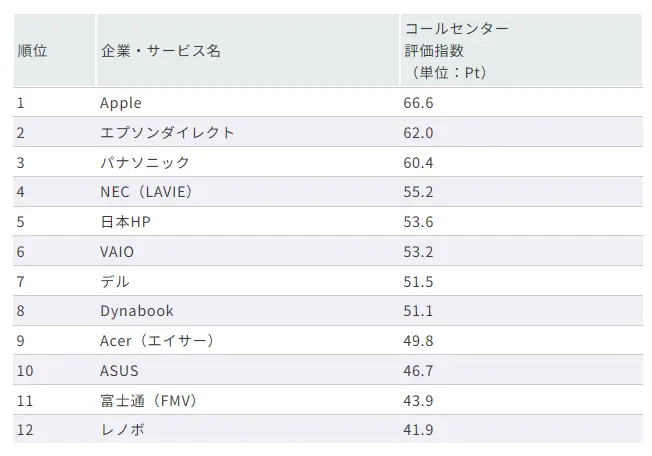
みておわかりの通り、レノボは最下位です。口コミだけでなく、日本の利用者調査でも相対的に評価が低いようです。
私自身、サポートを使ったことがないのでわかりませんが、評価が低い、というのは厳粛に受け止めなければならないようです。
理由③:地味なデザインと、ブラック中心のカラー
「黒い箱にしか見えない」「持ち歩いても気分が上がらない」。
これはもともと、Thinkpad はビジネス向けに設計されているからです。
Thinkpad って実は、
世界最初の「白以外の色のノートパソコン」です。
初期のパソコンといえば、白かグレーが常識でした。
それを日本の大和研究所の人が、
IBM本社を説得して、世界最初のブラックを基調としたノートパソコンを認めさせたのです。
IBMは保守的な会社で、
当時営業はブラックスーツと決められてました。
そんな会社なので、
色もブラックが限界で他の色にするのは認められませんでした。
で、そのままレノボに買収されたので、たぶんそのままなんでしょうね。
ここは好みが分かれるところですが、個人的にはブラック系、この色が気に入ってます。
理由④:わかりにくい価格設定
「定価30万円が15万円。元の値段はいくらなの?」
レノボ直販は同じ構成でも、
購入するタイミングで実売価格がコロコロ変わって分かりづらいです。
それはレノボ直販が、
クーポンの適用を前提とした価格表示になってるからです。
なに言ってるからわからないかもしれませんが、要は
「クーポンをつかうと市場価格(適正価格)になる」のです。
レノボの直販サイトでは、
ほぼ常時「eクーポン」と呼ばれる割引コードが配布されています。
商品ページに表示されている「販売価格」や「割引価格」は、このクーポンを適用することを前提に算出されています。
レノボのサイトで買い物をする際は、
「クーポンコードを探す・確認する」のが必要不可欠と思っておくと、失敗がありません。
理由⑤:購入した Thinkpad が期待とちがう
「ThinkPadを買ったのに、天板がたわむ。キーボードも普通だった」。
実際によく売れているのは、
EシリーズやLシリーズなどの数万円で手に入る安価なモデルです。
そうしたユーザーは、
ThinkPad の良い評判を見て購入するわけですが、
そうした良い評判の多くは、
上位シリーズについて語られたものです。
するとどうなるでしょう?
上位シリーズの評判や質感を期待して、廉価なモデルを購入し、
「期待していたほどではなかった」
と感じることになります。
こうした期待と実際の製品との差によって印象が悪くなり、否定的なコメントにつながることがあります。
| シリーズ | 画面サイズ | 重さ | 用途・ターゲット | 位置づけ |
|---|---|---|---|---|
| X1 | 14型 | 0.98 ~ 1.15kg | 頻繁に持ち歩く経営者・ビジネスユーザー | 最上位の薄型・軽量モデル |
| X | 13.3~15.3型 | 0.93 ~ 1.40kg | 出張・外回り・モバイルワーク | 携帯性を重視した上位シリーズ |
| T | 14~16型 | 1.24 ~ 1.98kg | 一般企業・法人ユーザー・仕事用 | ThinkPadの中心となる定番シリーズ |
| P | 14~16型 | 1.39 ~ 2.54kg | CAD・3DCG・設計・解析・映像制作 | 高性能モバイルワークステーション |
| L | 13.3~16型 | 1.21 ~ 1.79kg | 企業・学校・官公庁などの一括導入 | 法人向け機能を残した価格重視モデル |
| E | 14~16型 | 1.34 ~ 1.63kg | 中小企業・個人事業主・一般ユーザー | もっとも購入しやすい廉価シリーズ |
Thinkpad は、シリーズによってビジネスターゲットがかなり違ってて、バリエーションが豊富です。
「ThinkPadらしさ」がほしいなら、Tシリーズ以上がおすすめです。
私は X や T シリーズを使ってましたが、
壊れやすいと思ったことはありません。後に書きますが、頑丈なのは主に X/X1, T, Pのシリーズです。
筐体の天板・底面
シリーズやモデル、さらに同じモデル内によっても、筐体の材質と剛性は異なります。
以下は代表的な機種の材質です。
| 代表モデル | 天板 | 底面 | 作りの傾向 |
|---|---|---|---|
| X1 Carbon Gen 14 | カーボンファイバー | マグネシウムまたはアルミ | 軽さと剛性を両立した上位構造 |
| X13 Gen 6 | CFRPまたはカーボン複合材 | マグネシウムまたはアルミ | 小型・軽量ながら高剛性 |
| T14 Gen 6 | カーボン入りPC、またはアルミ | カーボン入りPC | 法人向け主力。軽さ・耐久性・整備性のバランス型 |
| P14s Gen 6 | カーボン/ガラス繊維入りPC | 繊維強化PC | T14系に近い薄型ワークステーション |
| L14 Gen 6 | PC-ABSまたはアルミ | PC-ABSまたはカーボン入りPC | 構成による材質差が大きい |
| E14 Gen 7 | アルミ | PC-ABSまたはアルミ | 廉価シリーズだが金属製構成もある |
「ThinkPadを買ったのに、天板がたわむ。キーボードも普通だった」。
上位ThinkPadの評判を聞いてE・Lシリーズを買うと、期待との差が出ることはあります。
サイズ・重さ
「ThinkPadは軽いと聞いたのに、持つと重い」
これもシリーズを間違えている可能性があります。
軽いのは上位のモバイルモデル、X/X1 シリーズです。
| モデル(14インチ) | 重量 |
|---|---|
| ThinkPad T14 Gen 6(Intel) | 約1.38〜1.59kg(構成による) |
| ThinkPad X1 Carbon Gen 14 | 約996g |
同じ14型でも、重量には差があります。
モデルによってビジネスのターゲットが違うため、重い Thinkpad もたしかにあります。
バッテリーの持ち
またバッテリーですが、
カタログの数値と体感が離れやすい項目です。
この測定は画面の明るさを抑えた条件で行われています。
ただ、これは MacBook と比較してですが、
たしかに体感的には MacBook のほうがバッテリーが長持ちすると感じています。
結論:「やめとけ」の正体は、選び方と期待値のズレ
「ThinkPadはやめとけ」と言われる主な理由は、次の5点です。
- 中国企業への安全性の不安
過去のSuperfish問題や中国の国家情報法から不安が広がっています。ただし、SuperfishはThinkPadには搭載されておらず、レノボが諜報活動をした事実も確認されていません。 - サポートの評価が低い
2025年の国内顧客サポート調査では、レノボがパソコン部門の最下位でした。 - デザインが地味
ビジネス用途を重視した黒中心の外観で、華やかさを求める人には向きません。一方、伝統的なデザインを好むユーザーもいます。 - 価格設定が分かりにくい
直販サイトはクーポン適用を前提としており、時期によって実売価格が変動します。購入時にはクーポンの確認が重要になります。 - シリーズによって品質や特徴がかなり異なる
廉価なE・Lシリーズに、上位のX1・X・T・Pシリーズと同じ剛性、軽さ、キーボード品質を期待すると、落差を感じます。
結局、ThinkPad 自体が悪いというより、
シリーズ選びと期待値のずれが低評価につながっています。
「ThinkPadらしさ」や頑丈さを求めるならTシリーズ以上、
軽さを重視するならX・X1シリーズが適しています。
ただし、バッテリー持ちはMacBookより短く感じる場合があります。
それでもThinkPad に人気がある5つの理由とは

それでも Thinkpad は人気があります。人気の理由は、だいたい次の5つに分類されるでしょう。
① 超一流の打鍵感のキーボード
② 手の移動がほとんどないトラックポイント
③ 米軍やNASAで採用されるタフさ
④ 自分でメンテできる保守性の高さ
⑤ 法人導入実績とリセールバリューの高さ
超一流の打鍵感のキーボード
Thinkpadのキーボードは最高です。ThinkPadの中で、最も評価されているのがキーボードです。
キーボードはパンダグラフ式で、
とても使いやすく、これ以上のキーボードはいまだ出会ったことはありません。
- キートップがわずかに凹んだ曲面で、指が中央に収まる
- 押したときの反発が適度で、ストロークが快適
- 打鍵音が控えめ
1日にタイプする時間が長い人ほど、この差が実感できると思います。
手の移動がほとんどないトラックポイント
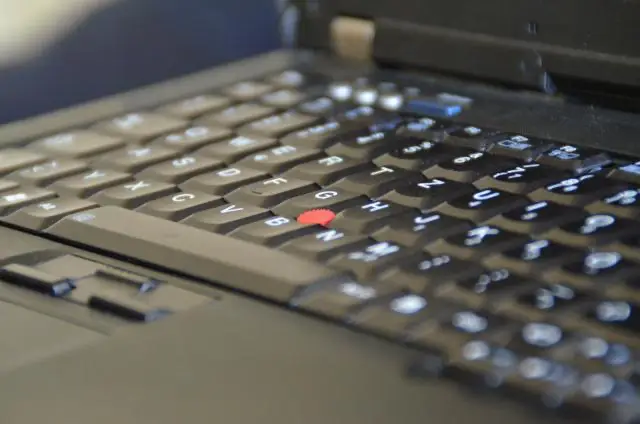
キーボード中央にある赤い突起がトラックポイントです。
指を置いたまま、カーソルを動かせます。
マウスは必要ないです。
タッチパッドまで手を動かす必要もありません。
これは特許になってました(2017年満了)が、
これをつかいたいがために Thinkpad を選んでいる人もいます。
米軍やNASAで採用されるタフさ
ThinkPadは、
米軍の調達基準であるMIL-STD-810 に沿ったテストをクリアしています
米軍や政府機関でも採用されており、
過酷なフィールドワークやオフィスワークの双方で
MIL規格に準拠したタフさとセキュリティの高さが評価され、標準端末の一つとして使われています。
また、IBM時代から現在(レノボ)まで、
ISS(国際宇宙ステーション)やかつてのスペースシャトル機内で、宇宙飛行士が操作しているのを見たこともあると思います。
NASAでも、標準的なノートPCとして長年愛用されています。
自分でメンテできる保守性の高さ
修理と部品交換のしやすさも、評価されてる点です。
- 分解手順書(保守マニュアル)が公開されている
- 交換部品が入手しやすい
- モデルによっては、メモリやSSDを自分で交換できる
数年使ったあとに
ストレージを増やしたり、バッテリーを交換して、改造したりできます。
ただし、メモリが基板に直付けで交換できない筐体もあります。
法人導入実績とリセールバリューの高さ
ThinkPadは、企業や官公庁で長く採用されてきました。
その結果として、次の状態が生まれています。
- 中古市場に流通量が多く、相場が安定している
- 部品や周辺機器が長く供給される
- トラブル時の解決策がネット上に蓄積されている
同じ症状の対処法が見つかりやすい点は、初めて使う場合の負担を下げます。
「やめとけ」にならない ThinkPad の選び方

Thinkpad を購入する際に、確認しておきたい項目を上げていきます。
① 使い方・目的で、シリーズを選ぶ
- E・Lシリーズ → エントリーモデル、
- Tシリーズ → 標準モデル、
- X・X1シリーズ → 薄型のモバイル / 高級モバイルモデル、
- Pシリーズ → 制作向け
です。
Thinkpad は
シリーズの違いがはっきりしているため、
これを間違えると買った後に後悔することになります。
他の項目をいろいろと工夫しても、まず挽回できずに不満が残ってしまうでしょう。
② メモリ16GB・SSD512GB が最低ライン
8GB・256GBの構成は
価格が魅力ですが、数年使うことを考えると不足しやすい容量です。
モデルによってはメモリが基板に直付けで、あとから増やせません。
この辺は MacBook も同じですが、
特にメモリーは余裕を持って搭載されたものを選ぶのがコツです。
③ 中古・整備済み品はバッテリーと保証を確認
法人リース落ちの個体は価格が魅力です。
バッテリーの充放電回数と、保証を確認しておきましょう。
ちなみに私の Thinkpad はこちらで購入しました。↓


ThinkPad が向いている人・向いていない人

Thinkpadは、とてもよいノートパソコンです。
ですが目的によっては
別のノートパソコンのほうが向いているケースもあります。
たとえば、ThinkPadが向いているのは、次のようなタイプの人です。
- トラックポイントを使いたい
- キーボードの打鍵感がいい
- 出張や外回りが多く、丈夫さを求めている
- Windows専用の業務ソフトを使う
- メモリやSSDを自分で交換して、長く使いたい
- 会社支給のThinkPadに慣れていて、操作感を揃えたい
ですが、別の視点から考えてみると、
次にような人は別の選択肢のほうがよいこともあります
- デザイン重視、所有に喜びを感じたい人
- 動画編集・デザイン・音楽制作をする人
- iPhone・iPad をパソコンの周辺機器として使いたい人
- ゲーミングを中心に使いたい人
デザイン重視、所有に喜びを感じたい人 → MacBook Neo/Air/Pro
見た目や質感が気になる人には、
ブラック中心のThinkPad はあまり魅力的に感じないと思います。
筐体の材質はアルミの削り出しで、上質です。
動画編集・デザイン・音楽制作をする人 → MacBook Pro
制作系の作業を日常的に行う場合は、MacBook Proがおすすめです。
バッテリーは動画再生で最大24時間です。体感でもMacBookのほうがバッテリーはもちます。
iPhone・iPad を周辺機器として使いたい人 → MacBook Neo/Air/Pro
iPhoneを使っている場合、
MacBookとの組み合わせで手数が減ります。
- 撮った写真が自動で同期される
- iPhoneでコピーした文章を、MacBookで貼り付けられる
- iPhoneへの着信をMacで受けられる
iPhone を
MacBookのワイヤレス付属カメラのように使えます。
瞬時にデータが送信されますから、
iPhone で動画を取ってすぐMacBookで編集、
なんてことも出来ます。
WindowsとiPhoneでも連携はできますが、設定と手順が増えます。
ゲームを中心に使いたい人 → Windowsゲーミングノート
PCゲームが主目的の場合、ThinkPad も MacBookも適していません。
ThinkPad はビジネス・業務用の設計のため、ゲームには向いていません。
MacBookは、そもそも対応タイトルが少ないです。
ThinkPad vs MacBook|同価格帯で比較
同じ予算で並べたときに、何が変わるかを見ていきます。
価格帯別の比較(14万円台/20万円台/30万円台)
予算ごとに、選べる候補は次のようになります。
| 予算 | ThinkPadの候補 | MacBookの候補 |
|---|---|---|
| 14万円台 | Eシリーズ上位/Lシリーズ | MacBook Neo(A18 Pro・8GB・256GB) MacBook Air(M1 〜 M4 ・8GB・256GB)(*1) |
| 20万円台 | T14シリーズ | MacBook Air 13インチ(M5・16GB・512GB) |
| 30万円台 | X1 Carbon | MacBook Pro 14インチ(M5・16GB・1TB) |
*1 … 旧モデルのみ
ThinkPadは、価格帯によってシリーズそのものが変わります。
14万円台の候補はEまたはLシリーズが中心で、筐体の質感やキーボードの作り込みは上位機とは別の設計です。
MacBookは、同じモデルの中であれば価格を下げても筐体と液晶が変わりません。
減るのはメモリとストレージの容量です。
ThinkPad が優れている項目
先に、ThinkPadに分がある領域を挙げます。
| 項目 | ThinkPadの状況 | MacBookの状況 |
|---|---|---|
| キーボードの打鍵感とトラックポイント | タイピングは超一流。MacBookで置き換えるのは難しい トラックポイントは、手の移動がほとんどない | キーのストロークは浅め。 軽くて打ちやすいが、ブラインドタッチでポジションがずれてしまいがち。 マジックパッドは使いやすい |
| パーツ交換・自己修理のしやすさ | 保守マニュアルが公開され、部品も入手しやすい構成 | パーツ交換・自己修理をすると、サポート範囲外となる |
| Windows専用ソフトの実行 | 社内システムや業務用アプリが、そのまま実行できる | VMWaew や Parallels などのソフトウェアを入れ、 WIndows をインストールして動作させる |
MacBook が優れている項目
この3点のどれかが譲れない場合、ThinkPadが有力な候補になります。
一方、MacBookに分があるのは次の6項目です。
| 項目 | ThinkPadの状況 | MacBookの状況 |
|---|---|---|
| 選びやすさ | シリーズが6系統もあり、型番も複雑 | Neo / Air / Pro の3系統でわかりやすい |
| 廉価モデルの質感 | シリーズ、モデル問わず、異なる素材が多い | 最も安い構成でも筐体・液晶は共通で高級感あり |
| バッテリーと静音性 | 構成により差が大きい | 最大18〜24時間、ファンレスの構成あり |
| デザイン・所有感 | 実質ブラック中心 | Neo と Air は4色、Pro は2色から選べる |
| サポート窓口 | 評価はあまり高くない | 評価は最高レベル |
| 価格の安定性 | 直販だとクーポン前提で変動 | 価格が安定し、中古相場も落ちにくい |
3年後・5年後のトータルコスト
ThinkPadを選ぶ理由の上位に、価格の安さがあります。
ただしこれは、購入時点だけを見た判断です。
3年後、5年後までのトータルコストを比較します。
| 項目 | ThinkPadの状況 | MacBookの状況 |
|---|---|---|
| ① 売却時の価格(リセールバリュー) | 法人向けの中古が大量に流通するため、個人が売る際の価格は下がりやすい傾向です。 | MacBookは中古相場が落ちにくく、数年後でも一定の価格がつきます。 |
| ② バッテリー交換費用 | モデルによって自分で交換でき、部品代のみで済む場合があります。 | 交換する場合は、正規サービスでの交換になります。 ですがほとんどユーザーは、交換しないでそのまま使っています。 |
| ③ OSのサポート期間 | OS バージョンアップでは、買い替えが必要になることが多いです。 | OSと筐体が一体となったサポートであるため、家電のように、使えなくなったら買い替える人が多いです。 |