「データ移行が難しそう」
という理由で MacBook への買い替えを迷ってますか?
- 「今まで使っていたファイルをMacでも使えるの?」
- 「Windows用アプリをMacでも使える?」
- 「パスワードやメール設定を最初からやり直す必要がある?」
- 「買い替えたあと、すぐ今までどおり作業できる?」
または、「移行アシスタントでデータ移行が失敗した」
と困っているのかもしれません。
であれば、この記事が解決策になります。
私は30年以上、仕事でパソコンのセットアップを繰り返して来たので、
私のやり方が参考になれば嬉しいです。
実際に私が WIndows から MacBook に移行したときの経験も交えて解説します。
- WindowsからMacへデータを移行の具体的な手順
- 何が移行できて、何が移行できないのか?
- アプリや設定の移行について
- パスキーについて
- 時短の方法
注:
移行アシスタントを使わない方法です。移行アシスタントでうまくいかなかった方にも有用です。
WindowsからMacへのデータ移行は意外とかんたん
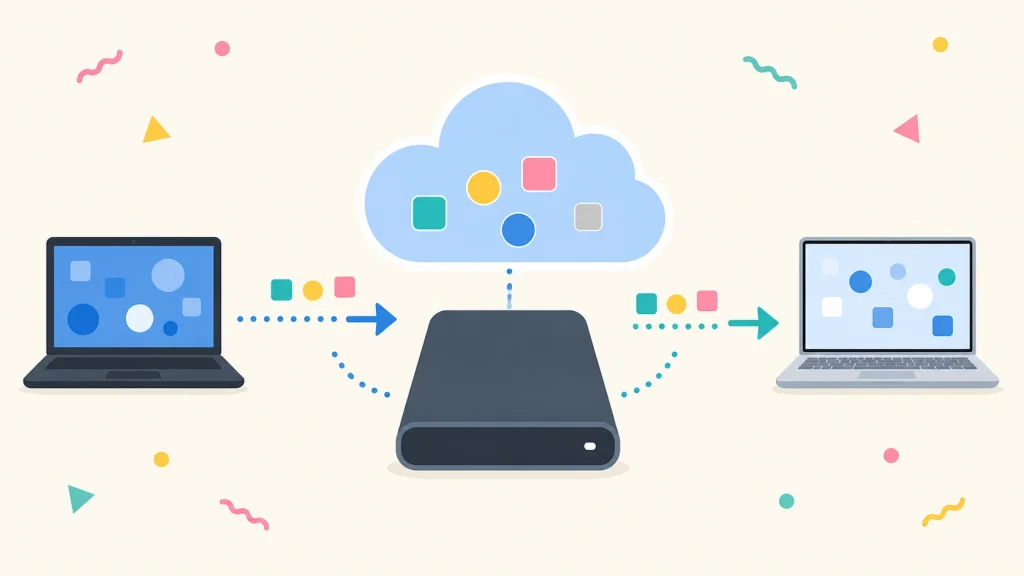
データの移行は、
Appleが「移行アシスタント」というツールを用意してます。
ですが正直、ブラックボックスです。
移行しなくてもよいデータも
全部移行してしまうので、予想以上に時間がかかります。
なので、わたしはいつも手動でデータ移行をしています。
手間はかかりますが、
必要なデータだけを移行するので、
新しいMacBookをきれいなまま、つかい始めることができます。
しかもただファイルコピーをするだけなので、とてもかんたんです。
どんな感じでデータを移行しているのか、解説していきます。
移行作業の概要は以下のとおりです。
- アプリは新規インストール
- ファイルは、外部にバックアップ
- 必要なデータだけ、MacBookにコピー
アプリの移行について
Windows アプリは、Mac では使えません。
なので、MacBook側でインストールしなおす必要があります。
また、これを機会に、
アプリもできるだけ Web版に移行しましょう。次の買い替えするときに楽になるので、おすすめです。
ローカルアプリは、
必要なものだけインストールするようにしましょう。
仕事で必要などの理由がない限り、
無料のMicrosoft 365 Online への移行がおすすめです。
Officeも、よく買い替え時やバージョンアップのときに足かせとなり、自由にパソコンを選べない人が多いです。
クラウド上で動作する Office なので、
どのパソコンでも動くし、一度 Web版にすれば移行する必要もありません。
MacBookのストレージも節約できます。
ファイル(データ)の移行について
データファイルの移行は
Googleドライブ、もしくは外付けHDD(SSD) にいったんコピーして、MacBook にコピーします。
移行するのは、次のファイルデータです。

ドキュメントや写真などのファイル
ドキュメント、写真、動画、音楽などの移行したいファイルは、事前に場所を確認しておきましょう。
保存場所が複数ある場合は、移行前にまとめておくとよいです。
今はWebアプリケーションやクラウドが主流なので、以前ほどデータの移行に気を使わなくて済むようになりました。
アプリごとの設定データ
アプリの設定は、
エクスポートしてファイルにして移行します。
使っているアプリに
エクスポート機能の有無を確認しましょう。
これはヘルプやメーカーのサイトで確認することになります。
メールデータ
Gmail や Hotmail などの
Webメールは移行作業の必要はありません。
Macでログインすればそのまま使えます。
メールクライアントでメールを使っている場合、
大抵はメールデータのエクスポート機能があります。
それを使ってメールデータをエクスポートしてファイルにします。
やり方は、メールクライアントごとに違うので、メーカーのサイトを参照してください。
私は Webメールだけなので、特に作業はありませんでした。
ブラウザのブックマーク・サイトのIDとパスワードについて
Google Chromeや、
Microsoft Edge などのブラウザーのブックマークも移行します。
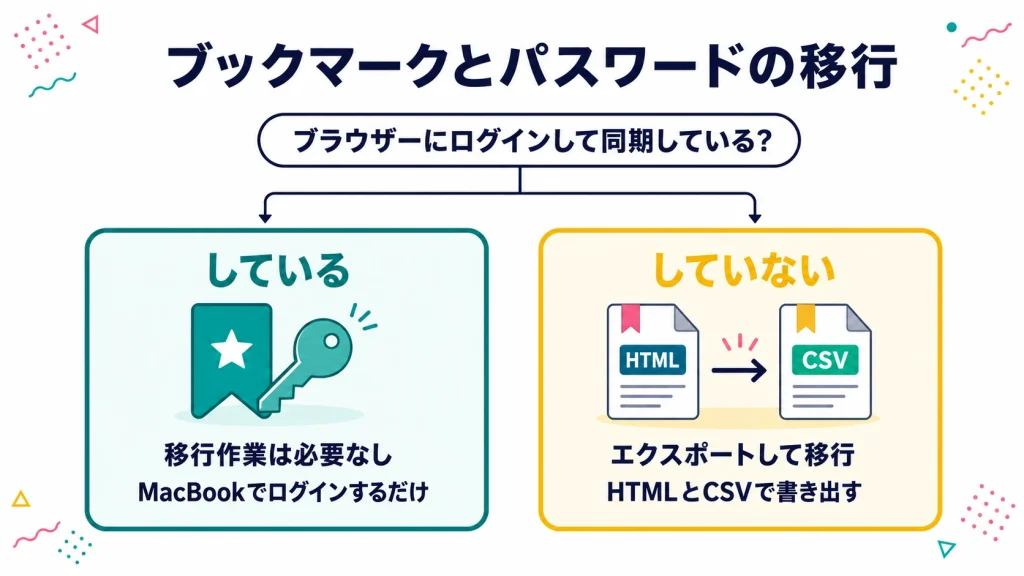
ただ、通常はログインして使っている事が多いと思います。
その場合は同期しているため、
移行作業は必要ありません。MacBookの方でログインすれば使えます。
- Google Chrome の場合:
Googleアカウントでログインしている状態で使っていれば、移行の必要はありません。 - Microsoft Edge の場合:
同じ Microsoft アカウントでサインインして「同期」を有効にするだけで、自動で Mac に引き継がれます。 - FireFox の場合:
Firefox アカウントでログインして「同期(Firefox Sync)」を有効にするだけで、自動で Mac に引き継がれます。
同期していない場合は、
ブックマーク・サイトのIDとパスワードをエクスポートして移行します。
パスコードについて
最近、セキュリティの観点から
2段階認証やパスキー(パスコード)を導入している企業サイトが多くなってきました。
これらのデータは残念ながら、
移行できません。
これは、移行アシスタントを使っても同じです。
MacBook 側でログインするときに、
各サイトで再登録・認証を行う必要があります。
2段階認証(ワンタイムパスワード)
スマホの認証アプリ(Google Authenticator や 1Password など)で生成しているコードは、全く別なので、移行作業は必要ありません。 それまで通りに使えます。
パスキー(Passkey)
指紋認証や顔認証でログインする「パスキー」は
端末やOSの安全な領域に紐づいているため、Windows から Mac への移行できません。
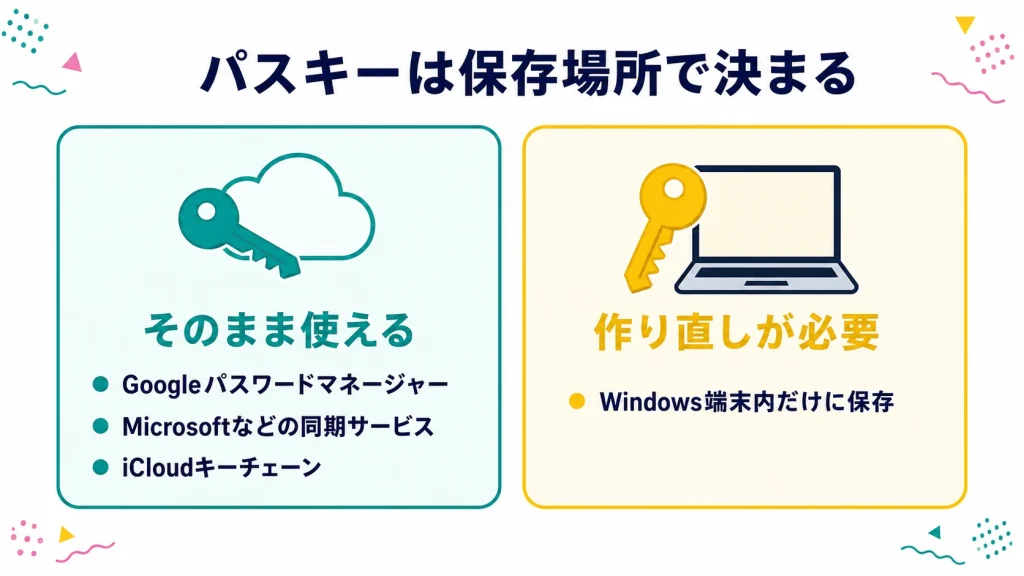
パスキーをどこに保存していたかで結果が変わります。
- Google パスワード マネージャーに保存 → MacのChromeで同じGoogleアカウントにログインすれば、そのままつかえます。
- Microsoft Password Managerなど同期型の管理サービスに保存 → 同じアカウントでログインすれば同期されます。
- Windows端末内だけに保存されたパスキー(Windows Hello系など) → Macには移行されません。Mac側で新しいパスキーを作り直す必要があります。
- iCloudキーチェーンに保存済み → 同じAppleアカウントでiCloudキーチェーンを有効にすればMacにも同期されます。
ちょっと難しいかもしれませんが、
MacBookでサイトにアクセスし、表示された指示に従えば大丈夫です。
WindowsからMacへデータを移行する2つの方法
データを移行するには、
一旦外部のストレージにデータをコピー(バックアップ)することになります。
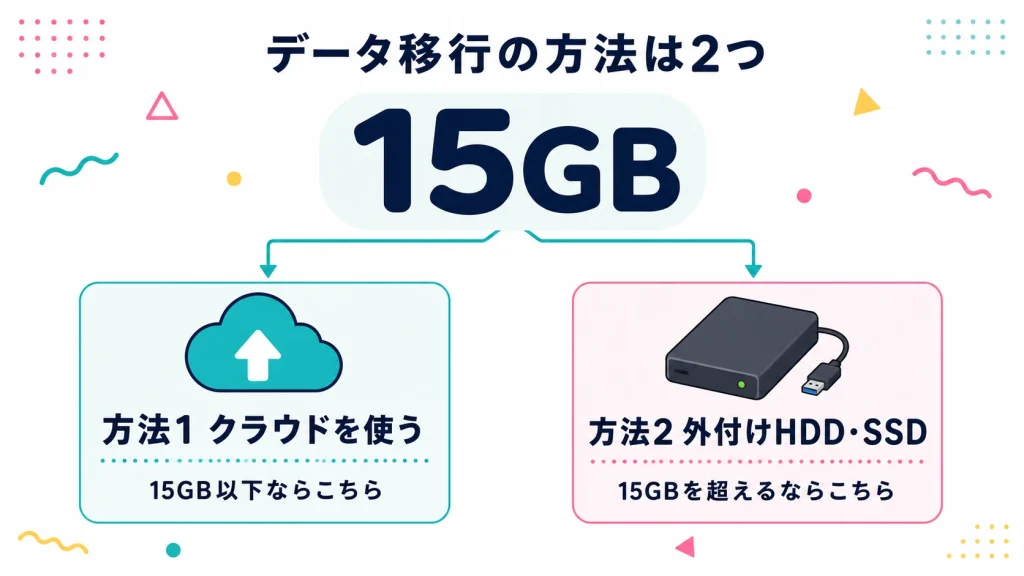
使うストレージは、次の2つのうち、どちらかになります。
- 方法1:Googleドライブなどのクラウドを使う
- 方法2:外付けHDDやSSDを使う
おすすめは方法1のクラウドを使う方法です。無料でつかえます。
データが大量にある場合は方法2を使うことになります。
方法1:Googleドライブなどのクラウドを使う
クラウドを使う場合、次のような手順になります。
Windowsからファイルをアップロードして
→ MacBookで同じアカウントにログインしてダウンロードする
使えるクラウドサービスは、次の5つです。
| クラウドサービス名 | 無料枠の上限容量 | 特徴・移行への使いやすさ |
|---|---|---|
| Google ドライブ | 15GB | 今回最初に挙げたサービス。 主要サービスの中では無料容量が最も多く、ブラウザだけで手軽に作業できる。 |
| OneDrive | 5GB | Microsoft提供。 Windowsとの統合性が非常に高く、初期設定のまま「ドキュメント」などを同期しやすい。 |
| iCloud | 5GB | Apple提供。 MacやiPhoneとの相性が抜群。WindowsからもWebや専用アプリで利用可能。 |
| Dropbox | 2GB | 老舗のオンラインストレージ。 動作が軽く同期が高速だが、無料枠が2GBと少なめ。少量のファイル移行向き。 |
| Box | 10GB | ビジネス向けに強いサービス。 無料の個人プラン(Box Individual)があり10GB使えるが、ファイルサイズ制限(1ファイル250MBまで)がある。 |
- Googleドライブの無料容量は15GB なので、おすすめです。
- Googleドライブに空きがなければ、一時的にGoogleアカウント(無料)をもうひとつ作ればフルに15GB使えます。
- もし無料のMicrosoft 365 Online に移行する場合は、そちらを OneDrive に使うことになるので、その場合は他のファイルの移行には、OneDrive 以外をつかうほうが混乱しないのでおすすめです。
方法2:外付けHDDやSSDを使う
クラウドサービスの無料枠の最大容量を超えるデータがあれば、外付けHDDやSSDを使う方法が良いでしょう。
作業の流れは次のようになります。
Windowsから外付けストレージへコピーする → MacBookに接続してデータをコピーする
この方法の場合、次の点に注意します。
- WindowsとMacの両方で読み書きできるexFAT形式を使う。そうしないと MacBookからアクセスできないため。
- 手持ちの外付けHDD/SSD を使うときは、フォーマット形式を事前に確認すること
- WindowsとMacの両方で接続できる USB-C 端子のものがおすすめです
HDD か SSD にするかは、お財布との相談になります。
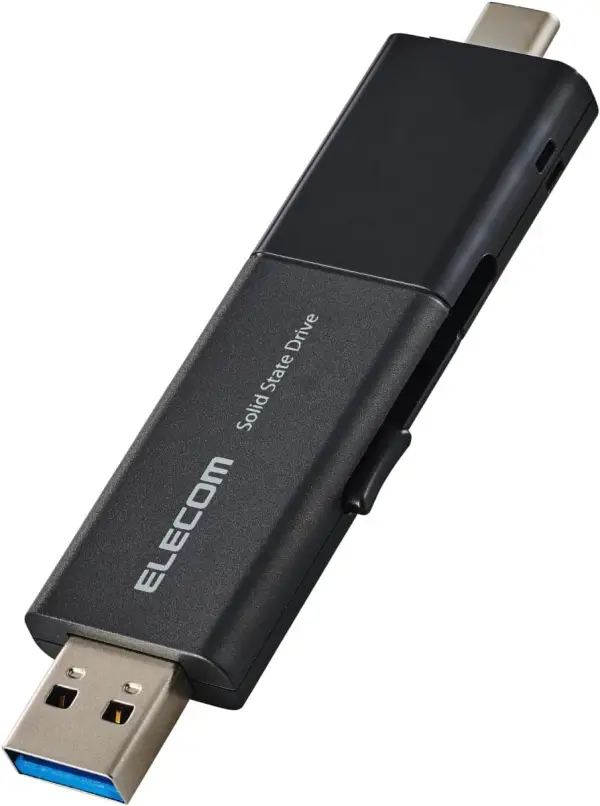
外付け HDD / SSD

エキスパート向け:exFAT を確認する方法
お手元の HDD/SSD のフォーマットを確認する方法を OSごとにまとめました。
Windows の場合
- エクスプローラー(PC)を開きます。
- 確認したいドライブ(HDD/SSD)を右クリックし、「プロパティ」を選択します。
- 「全般」タブ内の「ファイル システム:」の項目を確認します。ここに exFAT と表示されていれば該当します。
Mac の場合
- ドライブを選択し、キーボードの Command (⌘) + I を押します(または右クリックして「情報を見る」)。
- 表示されたウィンドウの「一般情報」内にある「フォーマット:」を確認します。exFAT と記載されていれば該当します。
データ移行:準備をする
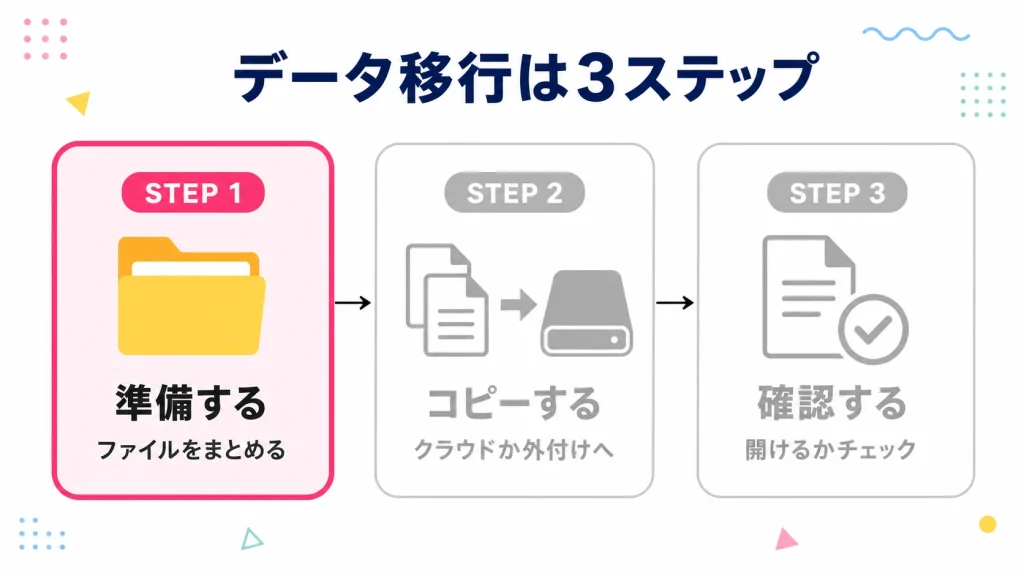
ここから、具体的な手順の説明になります。
MacBookの初期設定を終わらせる
移行先の MacBook は初期設定は終わらせ、ふつうに操作できる状態にしてください。
MacBook の初期設定の手順は、つぎの記事を参照してください。
必要なファイルをまとめる
マイドキュメント、デスクトップ、ピクチャ、動画などのフォルダーを確認して、移行したいファイルの場所を確認します。
- 不要なファイルは整理してしまいましょう
- 移行用フォルダを作って、ファイルをまとめましょう
データが大きい場合は、
複数のフォルダーに分けてまとめるのがおすすめです。
一気にやって失敗した場合は
最初からやり直しになることもあります。分けた方が作業負担が減ります。
ブックマークやアプリデータをエクスポートする
ブラウザーのブックマークを手動で移行する場合、
エクスポート機能でエクスポートし、HTMLファイルとして保存します。
他のアプリ設定のデータも
エクスポート機能があれば、必要に応じてエクスポートします。
書き出したファイルも移行用フォルダに入れておきましょう。
ここでは、ブラウザーの移行手順を解説します。
1. Google Chrome の手順
【推奨:Google アカウントで自動同期する場合】
- Windows 11 で操作: Chrome 右上のプロフィールアイコンをクリックし、Google アカウントでログインして「同期を有効にする」をオンにする。
【手動:アカウントを使わずファイルで移行する場合】
- ブックマークの出力: Windows の Chrome 右上メニュー
⋮>ブックマークとリスト>ブックマーク マネージャー> 右上の⋮>ブックマークをエクスポート(HTML保存)。 - パスワードの出力: Windows の Chrome
設定>自動入力とパスワード>Google パスワード マネージャー>設定>パスワードのエクスポート(CSV保存)。
2. Microsoft Edge の手順
【推奨:Microsoft アカウントで自動同期する場合】
- Windows 11 で操作: Edge 右上のユーザーアイコンをクリックし、Microsoft アカウントでサインインして同期をオンにする。
【手動:アカウントを使わずファイルで移行する場合】
- ブックマークの出力: Windows の Edge で
Ctrl + Shift + Oを押し、ブックマーク画面右上の...>お気に入りのエクスポート(HTML保存)。 - パスワードの出力: Windows の Edge
設定>プロファイル>パスワード> 右上の...>パスワードのエクスポート(CSV保存)。
3. Firefox の手順
【推奨:Firefox アカウントで自動同期する場合】
- Windows 11 で操作: Firefox 右上メニュー
≡>サインインから Firefox アカウントでログインする。
【手動:アカウントを使わずファイルで移行する場合】
- ブックマークの出力: Windows の Firefox で
Ctrl + Shift + Oを押し、輸入(インポート)とバックアップ>ブックマークを HTML としてエクスポート(HTML保存)。 - パスワードの出力: Windows の Firefox 右上メニュー
≡>パスワード> 右上の...>ログインデータをエクスポート(CSV保存)。
Googleアカウントのログイン情報を確認する
Googleドライブを使って移行作業をする人は、ここで確認しておきます。
- メールアドレスとパスワードを確認する
- 2段階認証の方法も確認しておく
- Macで最初にログインできる状態にする
Mac版アプリをインストールする
前述したように、
Windowsのアプリをそのまま Mac へコピーしても動作しません。
そのアプリのMac版を手に入れ、新規インストールします。
- Mac版のアプリをダウンロードして、新規インストールする
- Mac版がないアプリは、代用アプリも考えておく。Officeなど、Web版に移行できるものは、できるだけ Web版を使うのがおすすめです。
- 必要なアプリだけインストールしましょう。この機会に環境を整理できます。
データ移行:MacBookへコピーする
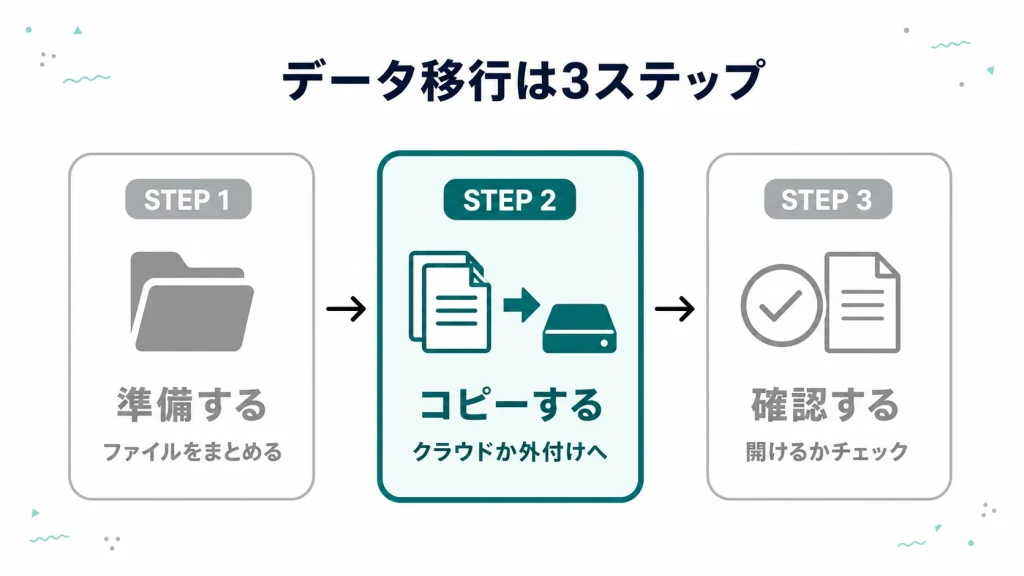
ここからは、実際にデータをコピーしていきます。
先に知っておきたいのは、この作業には時間がかかるということです。
必要なデータのみコピーして、時間を節約する
全部を一気にやろうとすると時間がかかって大変です。
ですから、
MacBook にコピーするのは、必要なデータだけで十分です。
Windows から
Googleドライブ(もしくは外付けHDD/SSD)にコピーしたあと、
そのままクラウドや外付けHDD/SSDに置いておき、
必要になったときに後からコピーするようにしましょう。
もちろん
重要なメールデータなどはすぐに MacBook に移行したほうがよいです。
ですが、実は
本当に必要なデータはごく一部だけなことが多いです。
全てのデータが
直ちに必要ということはありません。
一度にすべてを移そうとせず、必要な分だけコピーしましょう。
MacBook へのコピーにも同じように時間がかかります。
Googleドライブを使って移行する手順
- WindowsのブラウザーでGoogleドライブを開く
- Windowsから移行するファイルをアップロードする
ここから先は、必要になったときで大丈夫です。
- MacBookでGoogleドライブを開く
- 必要なファイルをダウンロードする
- MacBook内の適切なフォルダへ整理する
外付けHDD・SSDを使って移行する手順
- 外付けストレージをWindowsに接続する
- Windowsから外付けストレージへコピーする
- コピーしたファイルを確認する
- 外付けストレージを安全に取り外す
ここから先は、必要になったときで大丈夫です。
- MacBookへ接続してファイルをコピーする
データ移行:確認と設定
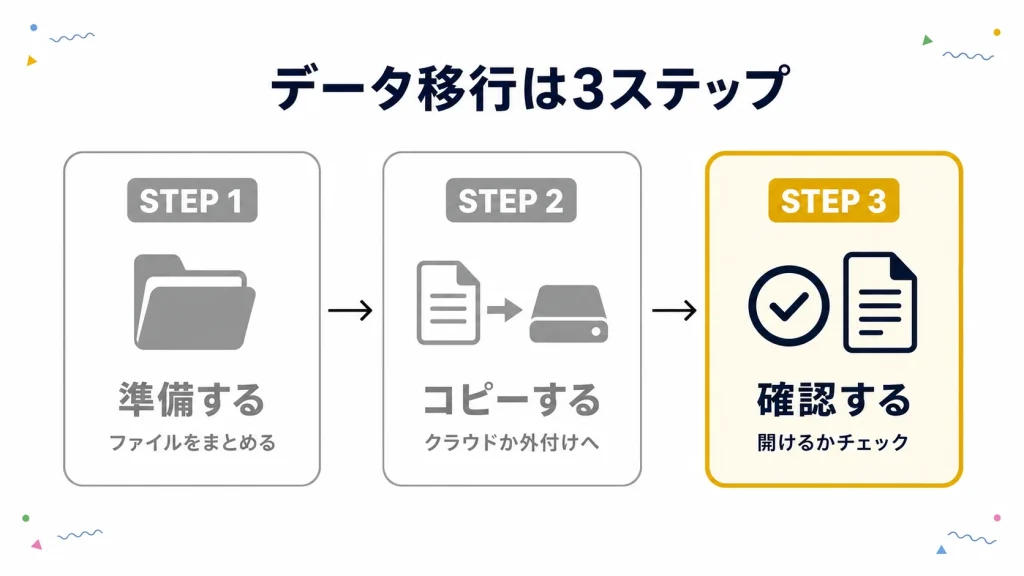
コピーし終わったら、MacBook で無事にコピーできたか確認します。
- 必要なファイルが開けるか
- 写真や動画が欠けていないか
- ブックマークが引き継がれているか
- メールやWebサービスにログインできるか
- 必要なアプリが問題なく動作するか
Windowsパソコンのデータは、確認が終わるまで削除しないことをおすすめします。
ブラウザーのブックマークとパスワードの確認をする
ブラウザーのブックマークやパスワードの確認のしかたは次のとおりです。
1. Google Chrome の手順
【推奨:Google アカウントで自動同期した場合】
- MacBook で操作: Mac 版 Chrome をインストールし、同じ Google アカウントでログインして同期を有効にする。
【手動:アカウントを使わずファイルで移行した場合】
- Mac への読み込み: Mac 版 Chrome でそれぞれの管理画面を開き、「インポート」を選択して保存したファイル(HTML / CSV)を読み込む。
2. Microsoft Edge の手順
【推奨:Microsoft アカウントで自動同期した場合】
- MacBook で操作: Mac 版 Edge をインストールし、同じ Microsoft アカウントでサインインして同期をオンにする。
【手動:アカウントを使わずファイルで移行した場合】
- Mac への読み込み: Mac 版 Edge でそれぞれの管理画面を開き、「インポート」を選択して保存したファイル(HTML / CSV)を読み込む。
3. Firefox の手順
【推奨:Firefox アカウントで自動同期した場合】
- MacBook で操作: Mac 版 Firefox をインストールし、同じ Firefox アカウントでログインする。
【手動:アカウントを使わずファイルで移行した場合】
- Mac への読み込み: Mac 版 Firefox でそれぞれの管理画面を開き、「インポート」を選択して保存したファイル(HTML / CSV)を読み込む。
注意:
手動移行で使用したパスワードの CSV ファイルには暗号化されていないパスワードがそのまま含まれています。Mac へのインポートが完了したら、保存した CSV ファイルは必ずパソコンから完全削除(ゴミ箱からも削除)してください。
アプリデータを配置する
Windows側で
エクスポートしたメールデータなどや
設定ファイルがあれば、手動でインポートします。
設定が反映されているか、
これまでのデータが問題なく開けるかを確認しておきましょう。
パスコードの確認・再設定
記事の前半で触れたとおり、
パスキーや2段階認証は移行できません。
最後に確認と再設定をしましょう。
MacBookのブラウザーから、
パスキーや2段階認証を使っているサイトにアクセスします。
銀行や証券会社など、
大切なサイトから順に
ログインできるかを確かめていきましょう。
スマホの認証アプリや
パスワードマネージャーなどのパソコンの外に保存しているパスキーは、そのままログインできることが多いです。
- Google パスワード マネージャー
- Microsoft Password Managerなど同期型の管理サービス
- iCloudキーチェーン
- 1Password
一方、
Windowsパソコン本体に保存していたパスキーは引き継げません。
この場合は、
サイトごとに登録し直す必要があります。
まとめ:WindowsからMacへのデータ移行はファイルのコピーが中心
移行アシスタントを使わないで、Windowsパソコンのデータを Mac に移行する方法を紹介しました。
- ファイルはクラウドまたは外付けHDD・SSDで移行する
- アプリはMac版を新規インストールする
- クラウド上のメールやパスワードは、同じアカウントでログインすれば引き継げる
- データ量が多い場合はexFAT形式の外付けストレージが使いやすい