「MacBookに乗り換えたいけど、キーの配置が違うからよくわからない…」
そう感じたことはありませんか?
でも安心してください。
キーボードの違いは多くはありません。
ポイントさえ押さえれば、
意外と誰でもすぐに使いこなせるようになります。
この記事では、以下の悩みの解決方法を提案しています。
- MacとWindowsのキーボードの根本的な違いがわかる
- 今持っているWindows用キーボードをMacでそのまま使う設定方法がわかる
- 逆に、MacBookをWindowsと同じ感覚で使う設定もわかる
- 新しくキーボードを買う際のおすすめメーカーがわかる
MacとWindowsのキーボード、決定的な「3つの違い」
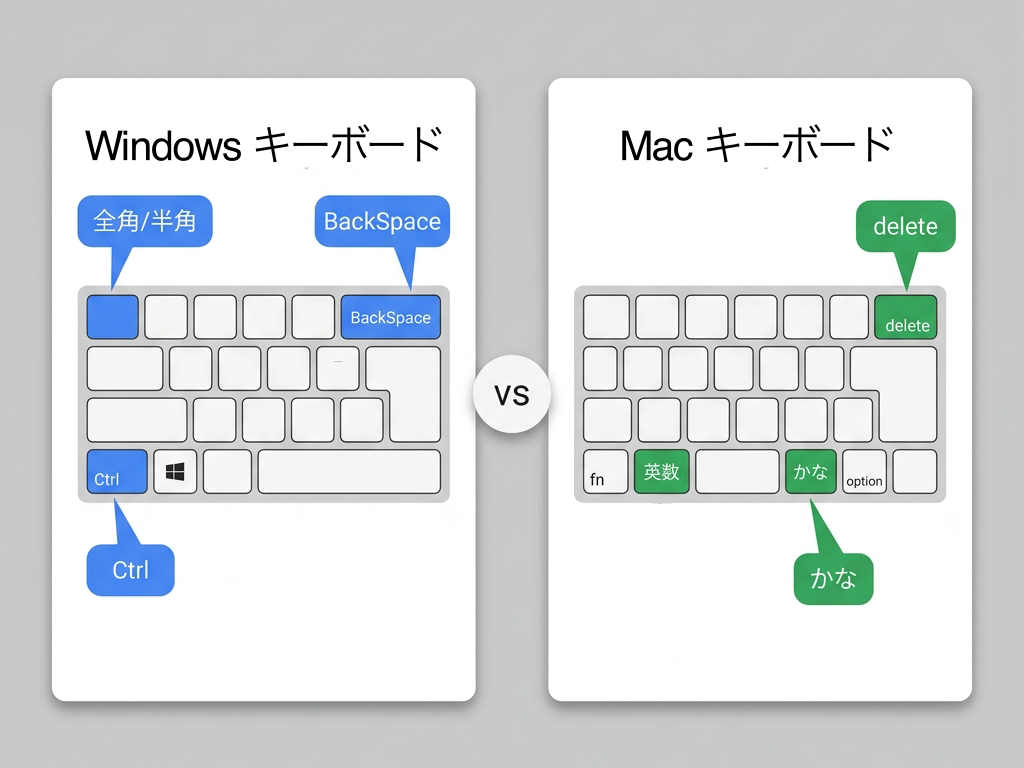
MacとWindows、キー配置は何がどう違うのでしょうか?
それは3点です。
- 修飾キーの役割が違う
- BackSpaceとDeleteの違い
- 日本語の切り替え方法
それぞれ解説していきます。
1. 役割が違う「修飾キー」
修飾キーとは、
他のキーと組み合わせて使う「Ctrl」や「Alt」のようなキーです。
たとえば、
Windowsのコピーは「Ctrl + C」ですが、
Macでは「Command(⌘)+ C」になります。
つまり、WindowsのCtrlの役割をMacではCommandが担っています。
| 操作 | Windows | Mac |
|---|---|---|
| コピー | Ctrl + C | Command + C |
| ペースト | Ctrl + V | Command + V |
| 元に戻す | Ctrl + Z | Command + Z |
| 全選択 | Ctrl + A | Command + A |
| 保存 | Ctrl + S | Command + S |
Mac にも control キーがありますが、これは違うので注意です。
「Ctrl → Command」と読み替えれば、
ショートカット自体はほぼ同じです。
ただし、キーの物理的な位置が異なります。
Windowsの「Ctrl」はキーボードの左下にありますが、
Macの「Command」はスペースキーのすぐ横にあります。
これはけっこう使いづらいので、
場所を変える方法を後でご紹介します。
2. 「BackSpace」と「Delete」の違い
Macには「BackSpace」キーがありません。
代わりに「Delete」キーがあるのですが、
動きはWindowsの「BackSpace」と同じです。カーソルの左側を消します。
| やりたいこと | Windows | Mac |
|---|---|---|
| カーソルの左側を消す | BackSpace | Delete |
| カーソルの右側を消す | Delete | fn + Delete |
Mac の Delete = Windows の BackSpace
と覚えておけば。
キーの場所も同じなので、困ることはほぼありません。
3. 日本語の「切り替え」方法
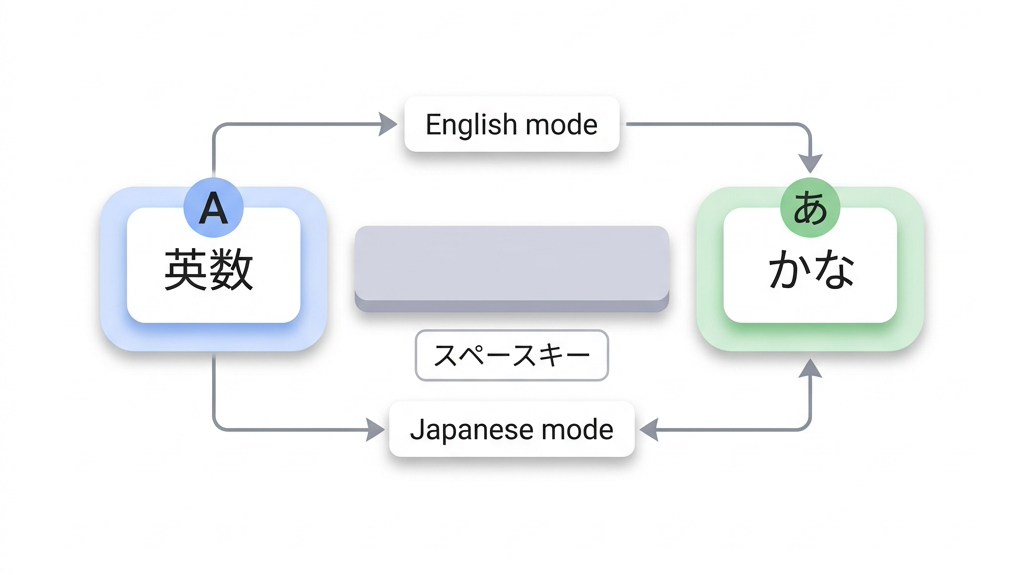
Windowsでは「半角/全角」キーで
押すたびに切り替わる「トグル方式」です。
Macにはこの「半角/全角」キーがありません。
代わりに、
スペースキーの左右に「英数」と「かな」の2つのキーで切り替えます。
- 英数キー(左)を押す → 英語入力に切り替え
- かなキー(右)を押す → 日本語入力に切り替え
そのときの状態に関係なく
かならず「英数」(または「かな」)になるため、慣れるとこちらのほうがラクです。
Windows でも Mac 方式に切り替えるユーザーが多いです。
以上の3点を理解すれば、
MacBook のキーボードもすぐに使えるようになるでしょう。
ですが、このままだと
キーの場所が違ったりするため、
次の章では Command(⌘)キーの位置を変える方法を解説します。
WindowsのCtrlキーと同じ位置にCommand(⌘)キーを設定する方法
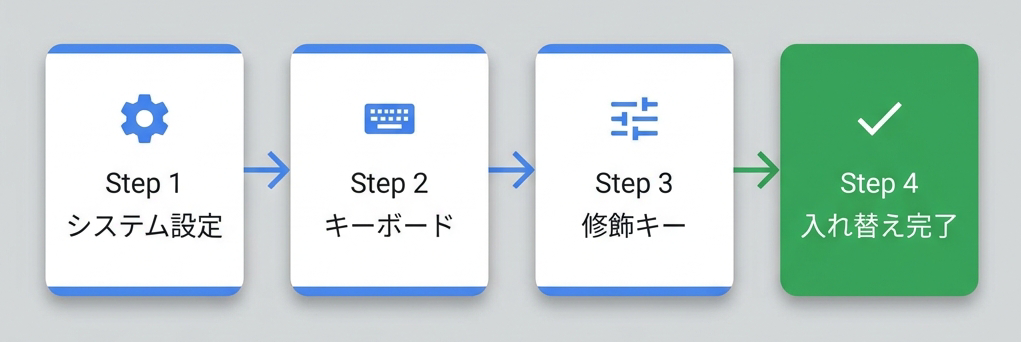
MacのCommand(⌘)キーの場所と
WindowsのCtrlキーの場所はかなり違います。
このままだと打ちづらいので、
CommandとOptionの位置を入れ替える設定をしましょう。
設定の手順は次のとおりです。
- 「システム設定」を開く
- 「キーボード」を選ぶ
- 「キーボードショートカット」をクリック
- 左下の「修飾キー」を選ぶ
- CommandキーとOptionキーを入れ替える
これで、Commnand キーを Ctrlキーのように使えるようになります。
私の場合、実は Windows でも
Ctrlキーの場所を Unix 形式( ‘a’キーの左)に設定しています。
なので 私は次のように
Commandキーとcontrolキーを入れ替えています。
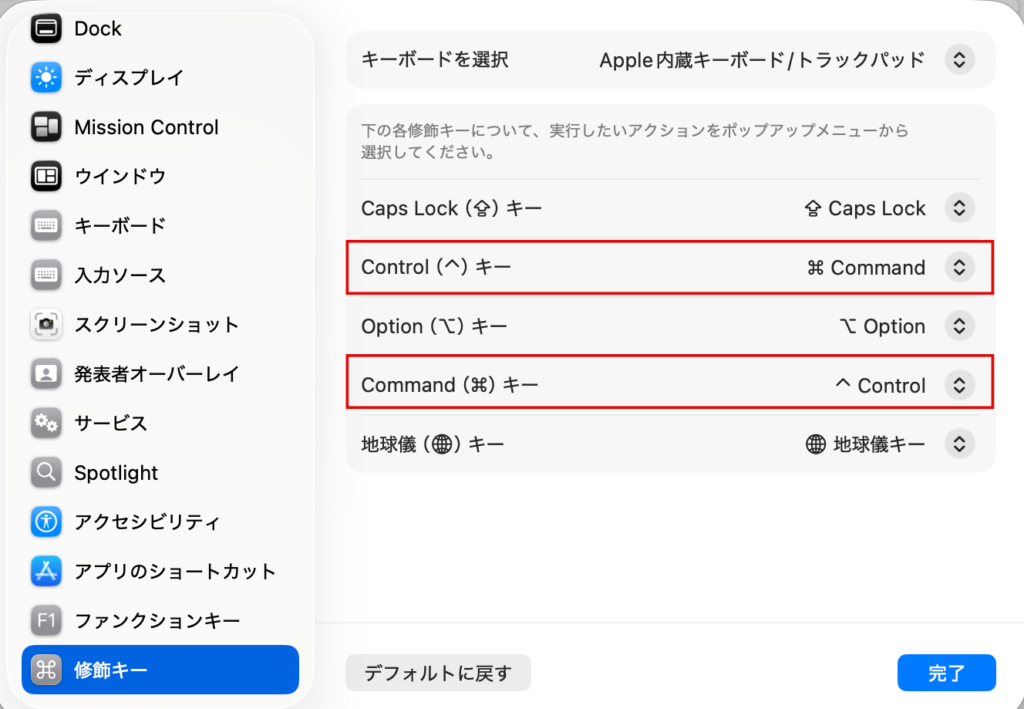
次の章では、
手持ちの Windows用キーボードをMacBookに接続し、設定する方法を解説します。
別の記事でも書きましたが、
MacBookだけだと姿勢が悪くなるので、
家では外部キーボードを使うのがおすすめです。
今まで使っていたキーボードをそのまま使いたい人はぜひ参考にしてください。
手持ちのWindows用キーボードをMac用に設定する方法
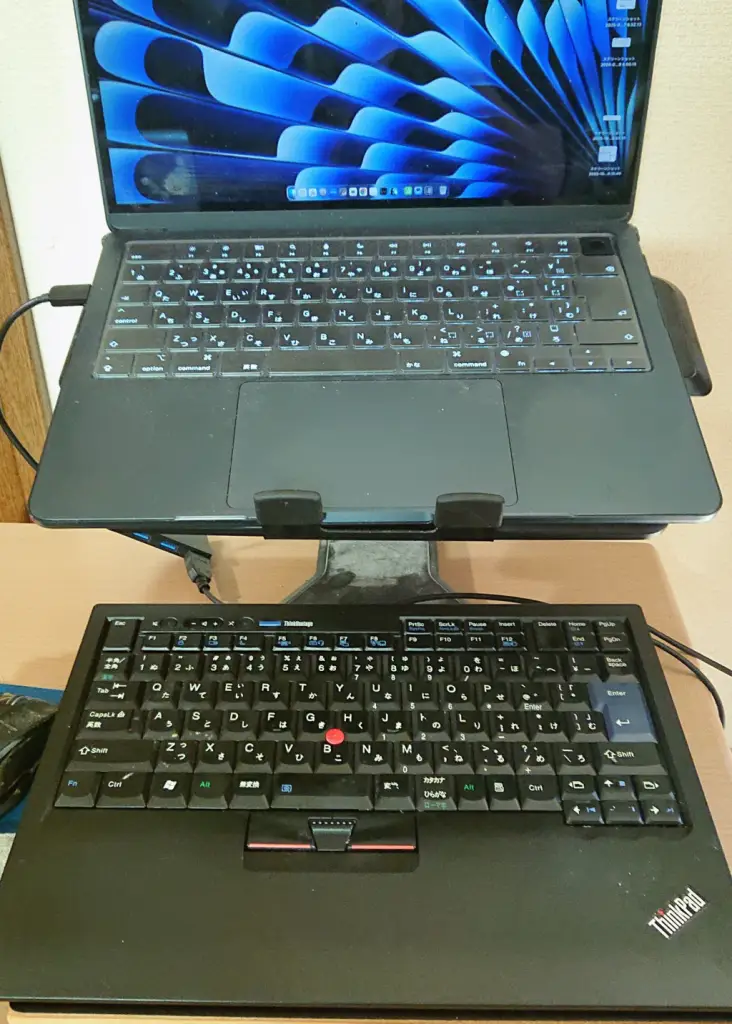
Windows用キーボードは
USB・Bluetooth とわずMacに接続してそのまま使えます。
ただし日本語の切り替えは追加設定が必要です。
日本語切り替えは「Karabiner-Elements(無料)」を使う
Windows用キーボードの
「無変換」「変換」キーをMacの「英数」「かな」として使うには、
「Karabiner-Elements(カラビナ・エレメンツ)」
というアプリが必要です。無料です。
Macユーザーの間ではとても有名な定番アプリで、
長年メンテナンスされ続けている信頼性の高いソフトです。
インストールと初期設定
- 公式サイト(https://karabiner-elements.pqrs.org/)からダウンロードしてインストールします。
- Macのセキュリティ許可を設定します。
2番目の「セキュリティ許可」はそのまま許可してください。
もしインストールのときに許可するのを忘れてしまった場合は、つぎの手順で出来ます。
- 「システム設定」を開く
- 「プライバシーとセキュリティ」を選ぶ
- 「入力監視」の項目で、Karabiner-Elements関連のプロセスにチェックを入れる
日本語切り替えの設定手順
インストールが完了したら、 日本語切り替えのルールを設定しましょう。
- Karabiner-Elementsを起動する。
- キーボードが「Devices」に正しく表示されていることを確認する。
- 左メニューから「Simple Modifications」を選ぶ。
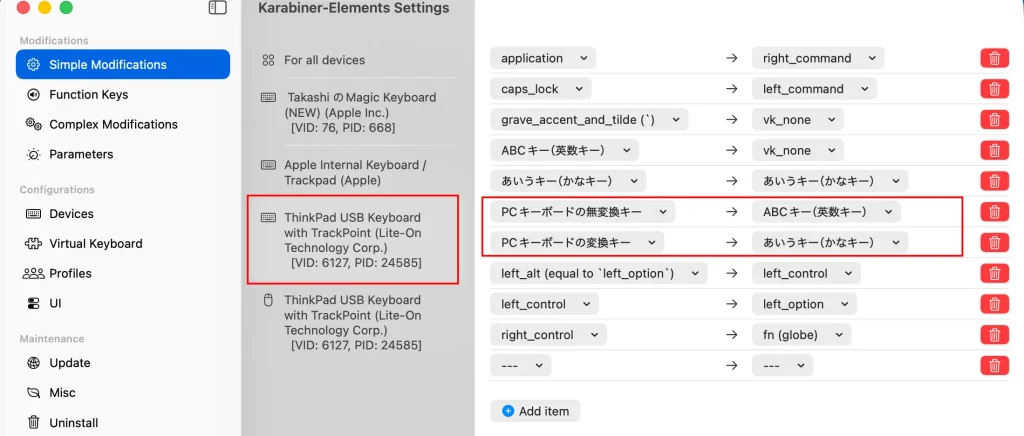
- 上部の Device で接続しているWindowsキーボードを指定する。
- 無変換キーを「英数」に割り当てる。
- 「Add item」をクリック。
- From Key に「PCキーボードの無変換キー」を選ぶ。
- To Key に「ABCキー(英数キー)」を選ぶ。
- 変換キーを「かな」に割り当てる。
- もう一度「Add item」をクリック。
- From Key に「PCキーボードの変換キー」を選ぶ。
- To Key に「あいうキー(かなキー)」を選ぶ。
設定すると、次のようになります。
これでMacBookのキーボードと同じ感覚で、
日本語と英語の切り替えができるようになります。
(逆バージョン)日本語切り替えをWindowsのトグル方式にする
Windowsと同じトグル式に設定したい場合も、Karabiner-Elementsを使います。
JSONという設定ファイルを
自分で編集する必要があり、 初心者にはやや難しい作業になります。
具体的な手順は、
以下の記事でわかりやすく解説されています。
→ Karabiner-Elementsだけで”全角/半角”でのIME切り替えを実現する方法(Qiita)
ですが特にこだわりがなければ、
MacBook の購入を機会に「英数・かな」方式に切り替えるのもおすすめです。
新しく買うならコレ!Mac対応のおすすめキーボードメーカー
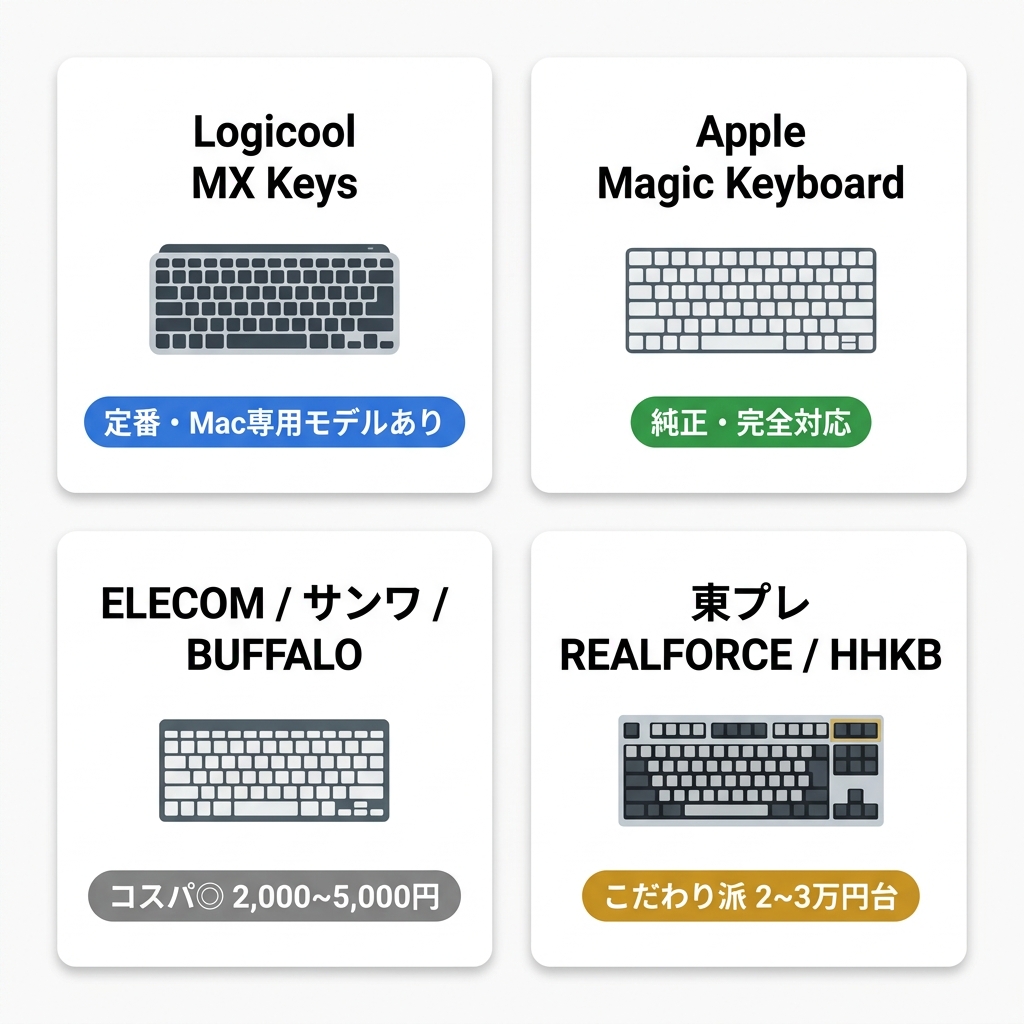
「せっかくなら、Mac対応のキーボードを新調したい」
そう考えている方のために、おすすめメーカーを紹介します。
失敗したくないなら「Logicool(ロジクール)」か「Apple純正」
Mac対応キーボードの定番は、この2つです。
Logicool(ロジクール)
Logicool(ロジクール) は、
スイスの世界的メーカー「Logitech」の日本ブランドです。
「MX KEYS」シリーズなど、Mac専用モデルが充実しています。
WindowsとMacをボタンひとつで切り替えられる
「Easy-Switch」機能
を搭載したモデルも人気です。
「会社ではWindows、自宅ではMac」という方にもぴったりです。


 ポチップ
ポチップ
Apple純正の「Magic Keyboard」
もうひとつの定番は、Apple純正の「Magic Keyboard」 です。
MacBookと同じ配列・同じ打ち心地なので、
迷う要素がありません。
Touch ID(指紋認証)搭載モデルもあり、Macとの親和性は完璧です。
 ポチップ
ポチップ
安くて安心な日本の周辺機器メーカー
「お手頃な価格で試したい」という人には、日本の大手メーカーがおすすめです。
- エレコム(ELECOM):安価なモデルからMac/Windows両対応の高機能モデルまで、幅広いラインナップ。家電量販店で実物を見て買えるのも安心です。
- サンワサプライ:シンプルで実用的なMac対応キーボードが豊富。オフィスにもなじむ落ち着いたデザインが特徴です。
- バッファロー(BUFFALO):コスパ重視の方に。MacBookに近い薄型モデルもあります。
いずれも2,000円〜5,000円程度で購入できます。
Amazon・楽天・Yahoo!ショッピングはもちろん、お近くの家電量販店でも手に入ります。
 ポチップ
ポチップ
 ポチップ
ポチップ
 ポチップ
ポチップ
タイピングにこだわるなら「東プレ」や「PFU」
「もっとタイピングにこだわりたい」という方へ、ワンランク上のキーボードも紹介します。
東プレの「REALFORCE」
東プレの「REALFORCE」 は、「
静電容量無接点方式」という仕組みを採用した高級キーボードです。
簡単に言えば
「キーが底まで押し込まれる前に反応する」
仕組みで、指への負担が非常に少ないのが特徴です。
Mac専用配列の「REALFORCE for Mac」も用意されています。
 ポチップ
ポチップ
PFUの「HHKB(Happy Hacking Keyboard)」
PFUの「HHKB(Happy Hacking Keyboard)」 も
同じ方式を採用しており、極限までコンパクトに作られた設計が人気です。
どちらも2万円〜3万円台と高価ですが、
毎日長時間タイピングする方にとっては「疲れにくさ」で元が取れる投資です。
 ポチップ
ポチップ
(個人的イチオシ)Lenovo ThinkPadキーボード
最後に、私が個人的に一番おすすめしたいキーボードを紹介します。
LenovoのThinkPadトラックポイントキーボードです。
ThinkPadシリーズのキーボードは
「タイピングがしやすく疲れにくい」打鍵感で、昔から根強いファンがいます。
そして最大の特徴が、キーボード中央にある赤い「トラックポイント」です。
トラックポイントとは、
小さな赤いポインティングデバイスで、
指を置いて軽く押すだけでカーソルを動かせます。
手をホームポジションから離さずに操作できるため、作業効率が格段に上がります。
ちなみに私自身、
ThinkPadキーボードを仕事・プライベートで長年愛用しています。
「Windows用キーボード」という位置づけではありますが、
この記事で紹介した設定をすれば、MacBookでも快適に使えます。
 ポチップ
ポチップ
まとめ
この記事では、MacとWindowsのキーボードの違いと、手持ちのキーボードをMacで快適に使う方法を紹介しました。
ポイントは次のとおりです。
- キー配置の違いは 修飾キー ・ BackSpace/Delete ・ 日本語切り替え の3点
- Windowsと同じ位置にCommand(⌘)キー を配置するのが、使いやすくするためのポイント
- Windows用キーボードでも「無変換・変換」キーでMacの「英数・かな」切り替えが可能に
設定さえ済ませれば、
手持ちの Windows キーボードでも MacBook は快適に使えます。
ぜひ試してみて、自分にぴったりの入力環境をつくってみてください。