「Mac もいいけど、Finder が使いにくいんだよね」
よく聞く話ですが、設定を変えることでだいぶ使いやすくなります。
Finderはデフォルトのままだと使いにくいので、
使いやすいように設定を変えましょう。
MacのFinderが使いにくい主な理由
使いにくさを感じるポイントは、主に5つあります。
- 現在地(フォルダの階層)がわかりにくい
- ファイル数や容量が確認できない
- 拡張子が表示されない
- 起動時に「最近使った項目」が表示される
- フォルダとファイルが混在して見づらい
これらはすべて、デフォルト設定のまま使っているから起きていることです。
ひとつひとつ設定を変えていきましょう。
はじめに変えたい Finder 基本設定4つ
変えるべき設定は4つです。
- パスバーを表示する
- ステータスバーを表示する
- デフォルト起動フォルダを変更する
- 拡張子を常に表示する
順番に解説します。
パスバーを表示する

パスバーとは、Finderの画面下部に「どの階層のフォルダを開いているか」を表示するバーです。
Windowsのエクスプローラーでいう「アドレスバー」に近いイメージです。
パスバーを表示するには、次の手順で操作します。
- Finderを開く
- 上部メニューの「表示」をクリック
- 「パスバーを表示」を選択
これだけで、画面下部に現在地の階層が表示されるようになります。
ステータスバーを表示する

ステータスバーは、Finderの画面下部に「ファイル数」と「空き容量」を表示するバーです。
表示手順はパスバーと同じです。
- Finderを開く
- 上部メニューの「表示」をクリック
- 「ステータスバーを表示」を選択
「12個の項目、15.3GBの空き容量」のように表示されます。
ストレージの残量をすぐ確認できるので、地味ながら便利な設定です。
デフォルト起動フォルダを変更する
Finderを開くたびに「最近使った項目」が表示されて困っている——という人は、起動時のフォルダを変更しましょう。
設定方法は次のとおりです。
- Finderを開く
- 上部メニューの「Finder」→「設定」をクリック
- 「一般」タブを開く
- 「新規Finderウインドウで次を表示:」のプルダウンを変更する
「ホーム」や「書類」など、よく使うフォルダを指定しておくと便利です。
拡張子を常に表示する
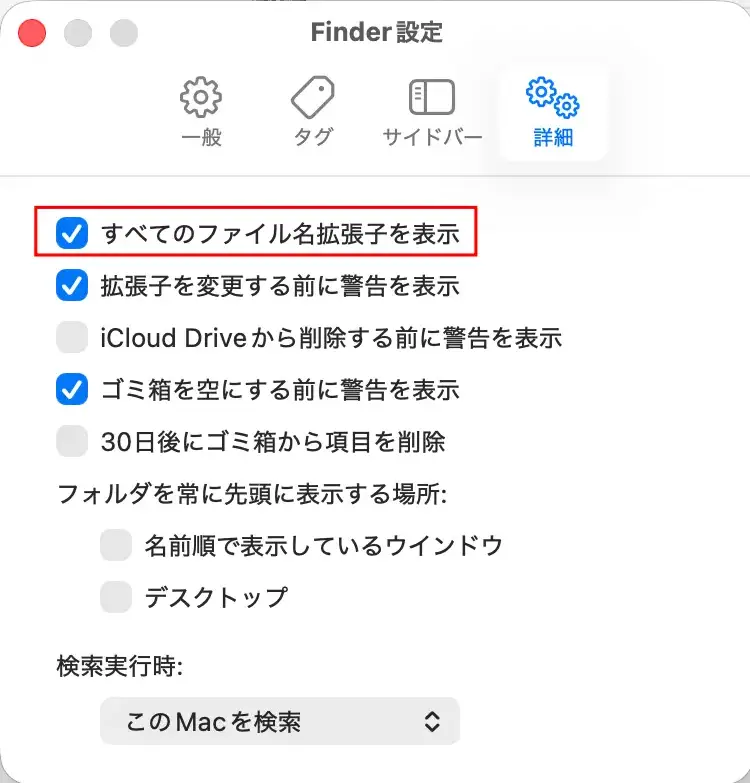
Macはデフォルトで、ファイルの拡張子(「.pdf」「.jpg」など)を非表示にしています。
拡張子が見えないと、同じ名前のファイルが複数あるときに区別がつかなくなります。
常に表示するには次の手順で設定します。
- Finderを開く
- 上部メニューの「Finder」→「設定」をクリック
- 「詳細」タブを開く
- 「すべてのファイル名拡張子を表示」にチェックを入れる
これだけでファイルの種類が一目でわかるようになります。
以上4つを設定するだけで、Finderの使いやすさはかなり変わります。
さらに一歩進んで、表示の整理にも取り組んでみましょう。
Finder の表示を見やすくする設定
ファイルとフォルダが混在していると、目的のものを探しにくくなります。
フォルダを先頭にまとめて表示する設定を加えると、視覚的に整理されてぐっと見やすくなります。
フォルダを先に表示する
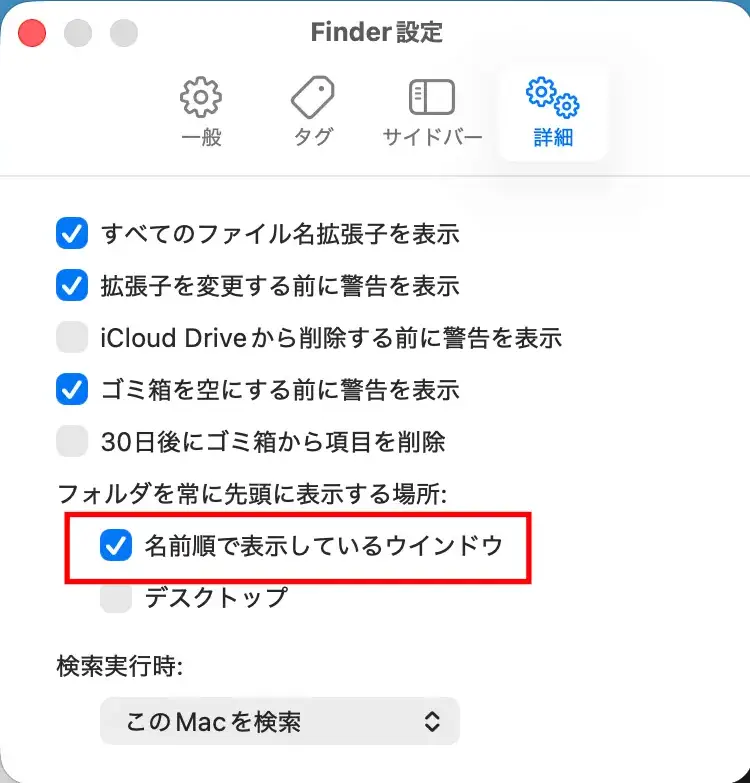
- Finderを開く
- 上部メニューの「Finder」→「設定」をクリック
- 「詳細」タブを開く
- 「フォルダを先頭に表示する方法:」の項目にチェックを入れる
「Windowsのようにフォルダが上に来るようにしたい」という人は、ここにチェックを入れてください。
表示形式はリスト表示がおすすめ
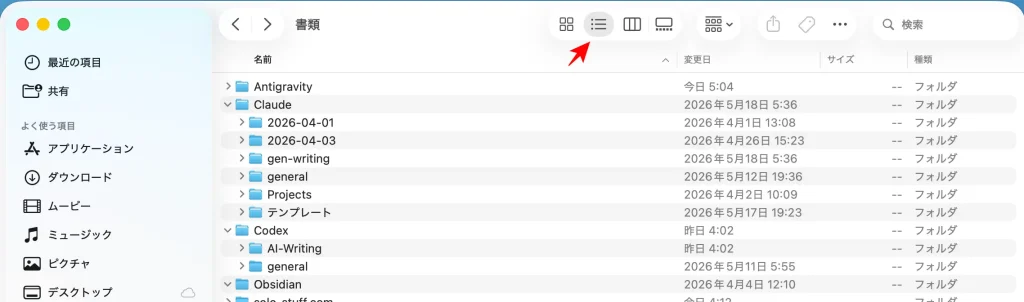
Finderの表示形式は4種類あります。
- アイコン表示:見た目はきれいだが、ファイルが多いと探しにくい
- リスト表示:ファイル名・サイズ・日付が一覧で見やすい(おすすめ)
- カラム表示:階層を横並びで確認しながら移動できる
- ギャラリー表示:画像など、ビジュアルで確認したいときに便利
Windowsのエクスプローラーに慣れている人には、リスト表示が最も使いやすいです。
Finderのツールバーにある表示切り替えボタン、または「表示」メニューから変更できます。
基本的な設定と表示の整理ができたところで、最後に「知っていると作業が速くなる操作」を3つ紹介します。
知っておくと便利な Finder の操作3選
スペースキーでプレビュー(クイックルック)
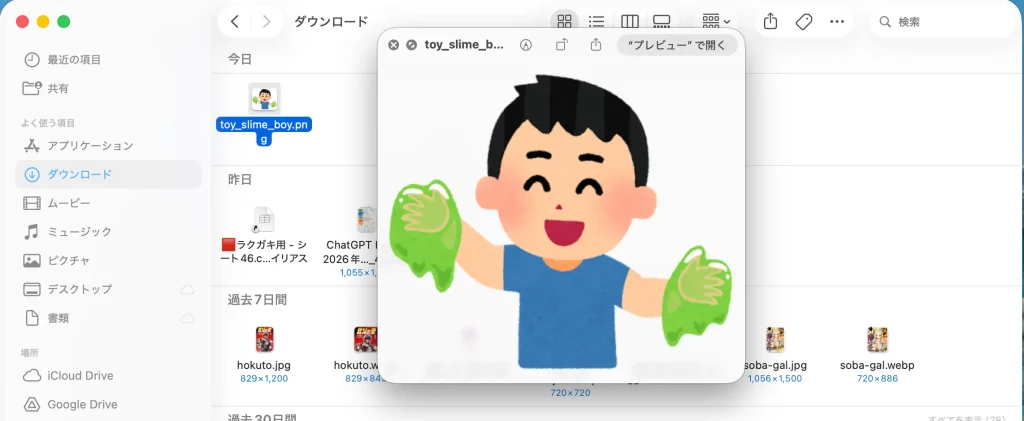
ファイルを開かなくても、中身を確認できる機能です。
- 確認したいファイルをクリックして選択する
- キーボードのスペースキーを押す
PDFや画像、動画まで、ファイルをダブルクリックして開かずにプレビューできます。
確認してスペースキーをもう一度押せば、プレビューは閉じます。
一度使うと手放せない便利な操作です。
⌘+Shift+G でフォルダー移動がイッパツでできる
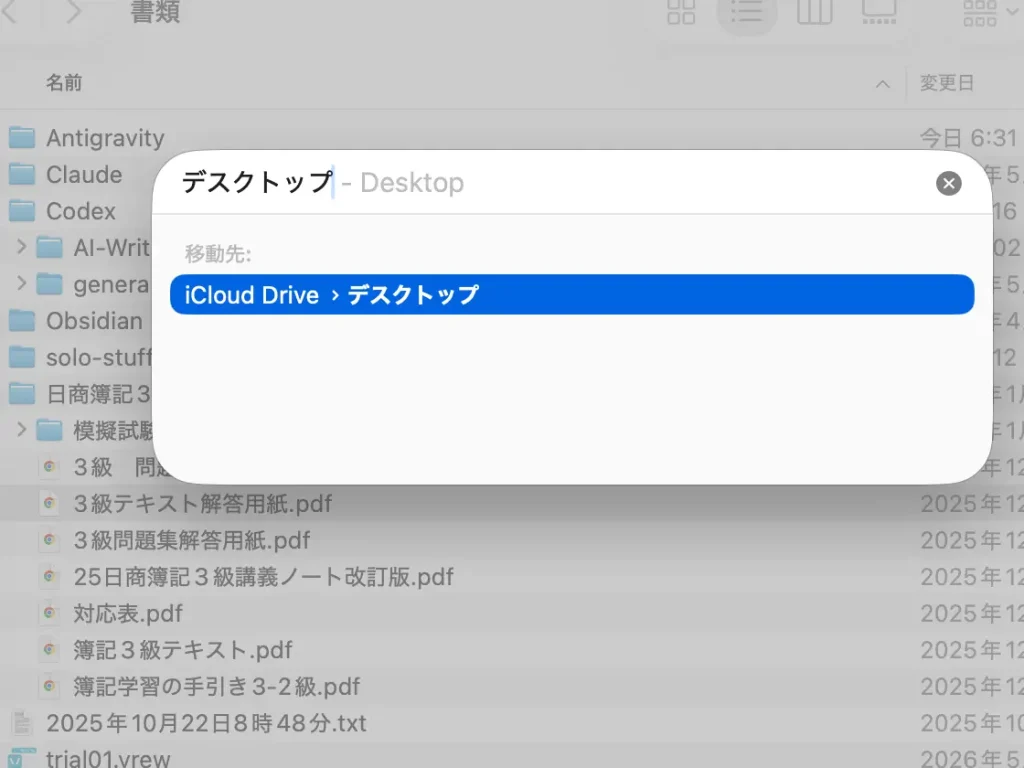
キーボードショートカット「⌘(Command)+ Shift + G」を押すと、「フォルダへ移動」というウインドウが開きます。
ここにフォルダのパス(場所)を直接入力すると、一瞬でそのフォルダに移動できます。
深い階層のフォルダに素早く移動したいときに重宝します。
右クリック+Optionキーでパスをコピー
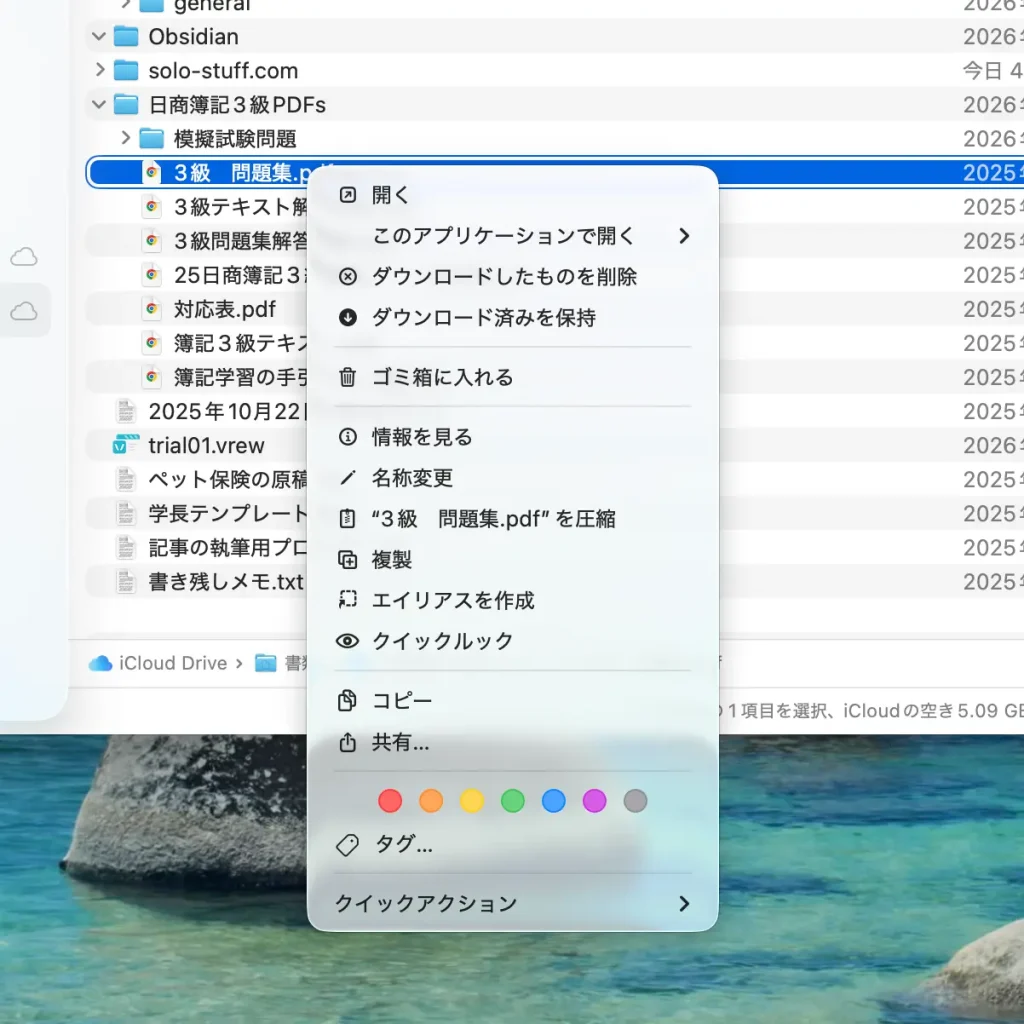
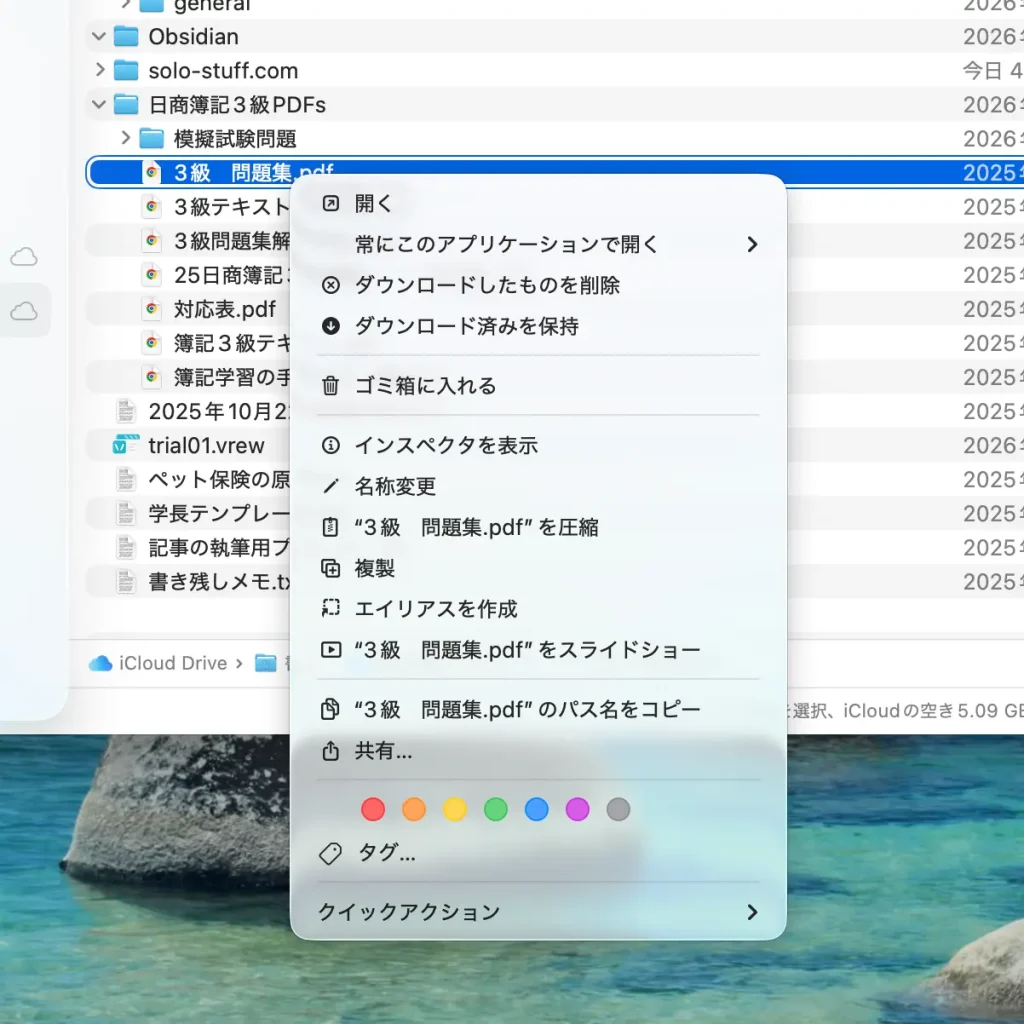
ファイルやフォルダを右クリックしたとき、そのままではパスをコピーする項目は表示されません。
ここでOptionキーを押したままにすると、メニューに「”○○”のパス名をコピー」が現れます。
ターミナルや他のアプリにパスを貼り付けたいときに、ドラッグ操作なしで素早くコピーできます。