「外部ディスプレイがほしいけど、MacBook Air 用だと高いのでは?」
そう思ってませんか?
実は、ブログや事務・副業用途なら、
2万円前後のモニターで十分に使えます。
ただし、選び方を間違えると
「思ったより文字が荒い」
「ケーブルが別途必要だった」
という失敗につながります。
それなりに高い買い物ですから、
失敗は避けたいですよね。
この記事では、以下のことを解説します。
- 外部ディスプレイを繋げると何が変わるか
- 予算2万円前後でどんな選択肢があるか
- サイズ・解像度の選び方
外部ディスプレイを繋げると何が変わる?
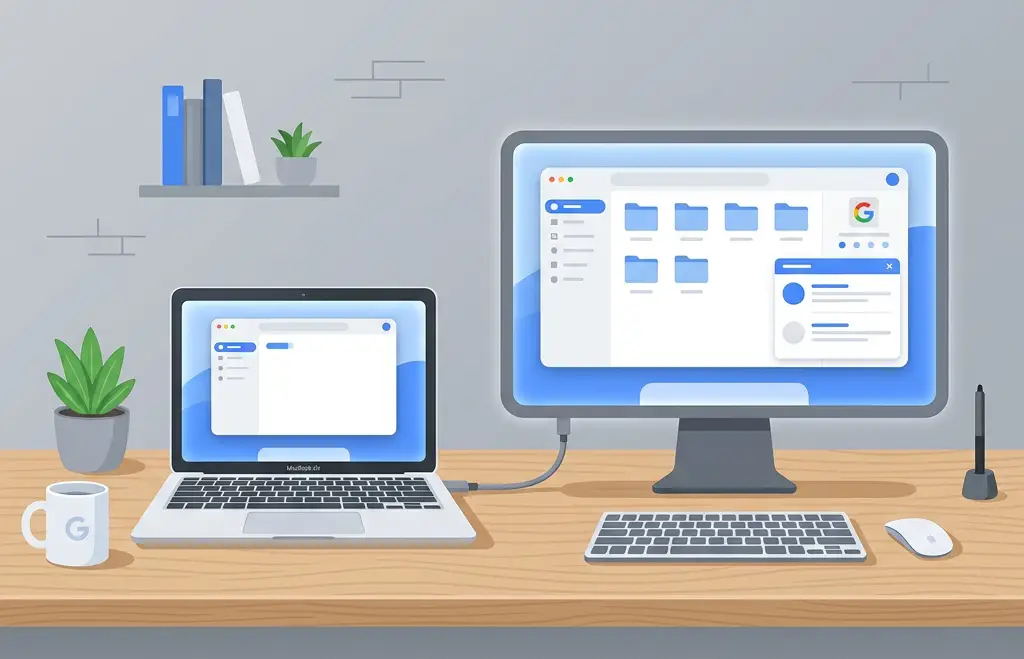
MacBook Airに外部ディスプレイを接続すれば、
画面が「1枚」から「2枚」になります。
左の画面でブラウザを開きながら、
右の画面で資料やメモを表示する、
こういった使い方ができるようになります。
作業スペースが広がりますから、
「小さい画面にウィンドウを詰め込む」
ような狭いところで作業をするストレスから解放されます。
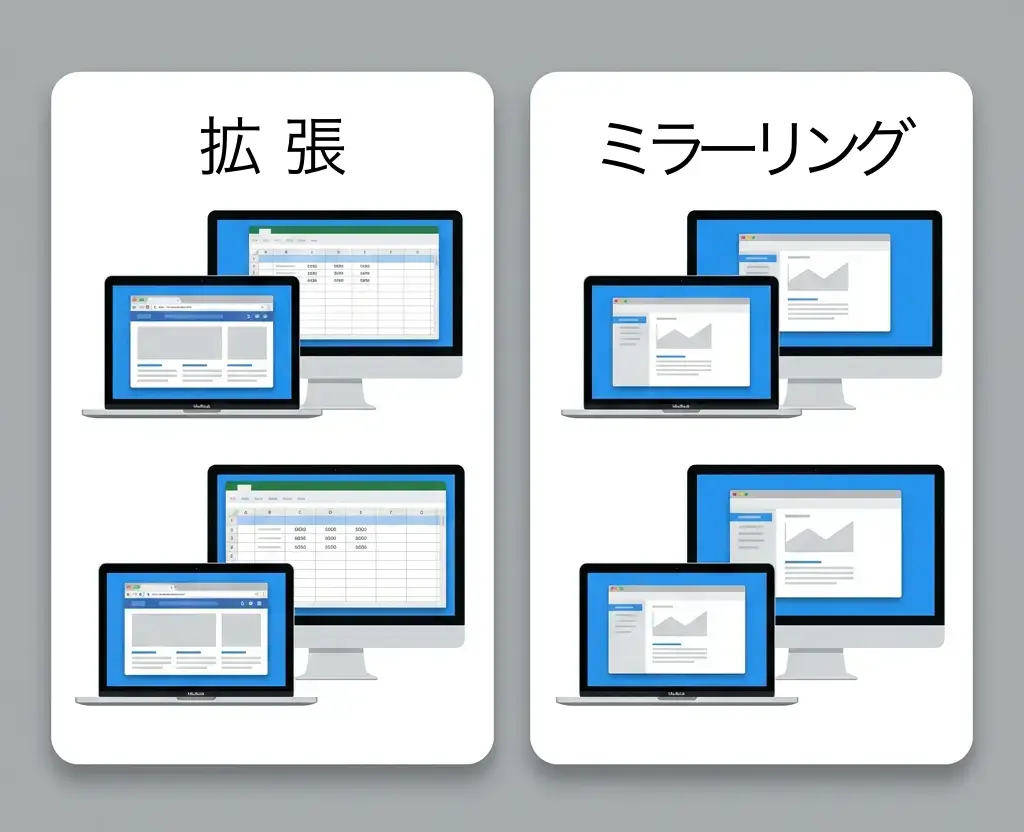
ちなみに表示モードは2種類あります。
- 拡張:2枚の画面を別々に使う(作業効率が上がるのでおすすめ)
- ミラーリング:MacBook Airと同じ画面を外部ディスプレイにも映す(プレゼンなどに使う)
ミラーリングは、
プレゼンなどで画面をお客様に見せたいときに使います。
通常使う場合は、「拡張」を選びます。
MacBook Air の外部ディスプレイ、予算2万円前後で十分?
上でも書きましたが、
結論から言うと、ブログ・副業・事務作業なら2万円前後で十分です。
デザインや写真編集など、
色の正確さを重視する場合は
もう少し予算を上げたほうが安心です。
ですが、
一般的な使い方であれば
2万円台のモニターで問題なく使えます。
でも「とにかく安ければ何でもいい」というのはないですよね。
サイズと解像度の選び方だけ、最低限知っておきましょう。
サイズ選び:おすすめ3パターン
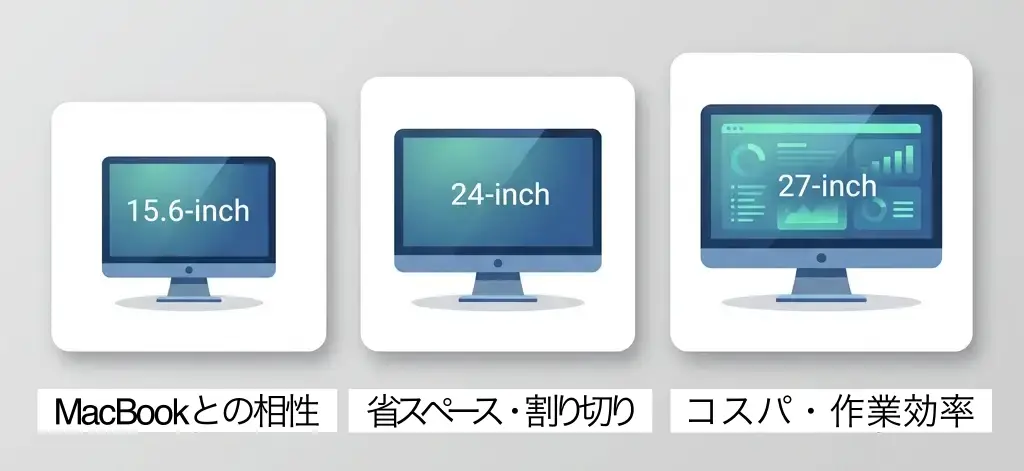
自分の使い方に近いものを選んでみてください。
| 優先事項 | サイズ・スペック | 予算目安 |
|---|---|---|
| MacBook Airとの相性重視 | 15.6インチ モバイルモニター FHD | 2万円前後 |
| 省スペース・割り切り | 24インチ FHD IPS | 2万円前後 |
| コスパ・作業効率 | 27インチ WQHD IPS | 3万円前後 |
省スペースなら「15.6インチ モバイルモニター」が実はコスパがいい
「机が狭くて24インチも置けない」
このような人には、
15.6インチのモバイルモニターがおすすめです。
スペックの目安としては、
15.6型・FHD(1920×1080)・IPSパネル・非光沢
この4つが揃ったモデルを選ぶと失敗しにくいです。
- FHD(1920×1080):このサイズで必要十分な解像度
- IPSパネル:色が自然で、斜めから見ても画面が見やすい
- 非光沢:画面への映り込みが少なく、長時間作業でも目が疲れにくい
実はこのサイズ、MacBook Airとの相性がとても良いです。
サイズ感がちょうど良い
MacBook Air本体が13〜15インチなので、
15.6インチのモニターを横に並べても違和感がありません。
デスクに2画面並べたとき、自然に収まります。
接続がシンプルで済む
USB-C対応モニターなら、
ケーブル1本で MacBook Air とつなげるだけで完結します。
モニター側への給電も
パソコンから行われるため、ACアダプターが不要です。
MacBook Airのポートは USB-C のみなので、
この接続方法との相性が特に良いです。
解像度の相性問題が起きにくい
15.6インチのフルHDは
画素密度がちょうど良い範囲に収まります。
なので、24インチで起きやすい
「文字がぼやける」「はみ出す」
このような表示の問題が起きにくいです。
ただし、注意点もあります。
モバイルにしては大きい
15.6インチはB4サイズよりやや大きく、
ディスプレイカバーをつけると重さが
1kg前後
になることが多いです。
「モバイル」とありますが、
毎日持ち運ぶには少し不向きなサイズ感です。
コスパ・省スペース・接続のシンプルさ
自宅に据え置きで使う用途であれば、
コスパ・省スペース・接続のシンプルさ
これらすべて揃う選択肢になります。
「2万円前後でUSB-C 1本で繋げるモニターがほしい」
という人には、ぜひ候補に入れてみてください。


 ポチップ
ポチップ
 ポチップ
ポチップ
 ポチップ
ポチップ
24インチは実質フルHDになる
「家のスペース的にもう少し大きくてもいい」
という人には
24インチのモニターは価格が安くて魅力的に見えるでしょう。
実際、いま販売数はいちばん多いかも知れません。
日本の家屋にあっているのかも知れません。
ですが解像度に関して、2026年4月現在以下のような状況です。
- 24インチ・フルHD:文字表示がはっきりしないという人もいる
- 24インチ・WQHD(フルHDより細かい解像度):製品がほぼ存在しない
- 24インチ・4K:2万円台では選択肢がほとんどない
24インチの場合、
フルHDが予算的に選択肢に入るのですが、
文字のくっきり感が物足りないと感じる人もいます。
ただ、これは個人差があります。
私自身は21インチのフルHDモニターを使っていますが、
文字の粗さは特に気になりません。
「自分は気にしないかも」という人は、
電気量販店で実物を見てから判断するのがいちばんです。
 ポチップ
ポチップ
 ポチップ
ポチップ
 ポチップ
ポチップ
 ポチップ
ポチップ
27インチ WQHD IPS は現実的なベストバランス(3万円前後)
少し予算が上がっても、
もっと大きなディスプレイにしたい場合、
27インチ・WQHD・IPSパネルの組み合わせが最もバランスに優れています。
- WQHD(2,560×1,440ピクセル):フルHDより細かく、4Kより手頃な解像度
- IPS:色の見やすさと視野角(斜めから見ても色が変わりにくい)に優れたパネルの種類
「画像編集や動画編集もしないし、それほどはいらないよ」
という人は、4Kでなくてもよいでしょう。
MacBook Air の画面に近い
文字のくっきり感を保ちながら、作業スペースを大きく広げられる、
27インチ WQHD IPS
が、現実的なおすすめになります。
3万円前後の予算が出せるなら、
この組み合わせを最初の候補にしてみてください。
 ポチップ
ポチップ
 ポチップ
ポチップ
 ポチップ
ポチップ
モニター本体を選んだら、
次はケーブルを揃える必要があります。
ここで失敗すると
「買ったモニターが映らない」
という事態になるので、ポイントだけ押さえておきましょう。
接続ケーブルの選び方で失敗しない
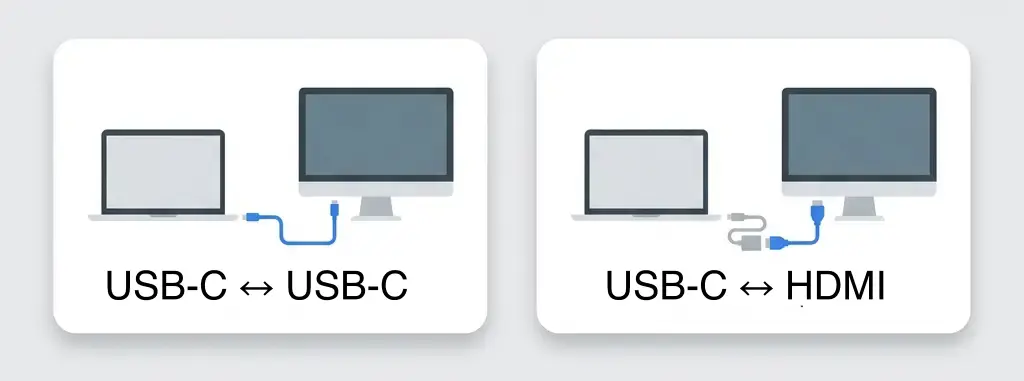
外部ディスプレイといえば HDMI が主流ですが、
MacBook Airには HDMIポートがついていません。USB-C(もしくはThunderbolt)のみです。
ちなみに M1・M2 の MacBook Airは
外部ディスプレイを1台までしか接続できません。
USB-C対応モニターかどうか、まず確認しよう
USB-C対応モニターであれば、
ケーブル1本で映像の出力と MacBook Airへの給電を同時にできます。
ですが、
HDMIしか端子がないモニターの場合は
「USB-C → HDMI」の変換ケーブルが別途必要になります。
HDMI 変換ケーブルを買うときの3つの注意点
安いからといって
ノーブランドのケーブルを選ぶと、
映像が映らなかったり画質が落ちることがあります。
① 基本的に「Mac対応」と明記されているものを選ぶ
② 500円以下のノーブランドは避ける(1,000〜3,000円台が安心)
③ MacBookから映像を出力するなら「USB-Cオス → HDMIオス」の向きのケーブルを選ぶ
信頼できるブランドとしては、Anker・Cable Matters・Belkinあたりが定番です。
USB-PD対応モニター
USB-PD対応モニター(映像を映しながら MacBook を充電できる)というのがあります。
これを選ぶと、
ディスプレイがMacBookの充電器を兼ねるようになります。
ケーブルや電源まわりがすっきりするので、
USB-PD対応のモニターもおすすめです。
まとめ
まとめです。
- ブログ・副業用途なら2万円前後でも十分
- 省スペースなら15.6型・FHD・IPSパネルがおすすめ(2万円前後)
- 24インチ・FHD・IPSパネル の場合、表示が気になることも(2万円前後)
- 作業効率重視なら27インチ WQHD IPS(3万円前後)
この記事を参考に
あなたに合ったモニターを見つけてみてください。
ところで、
購入前に以下の3点が揃っているか確認しましょう。