MacBookを使っていると、
ちょっとしたことが不満となってでてきませんか?
実は、そのどれも、アイテムを足すだけでかなりラクになります。
- 首・肩が痛い → PCスタンド、外付けキーボード、トラックパッドを使う
- キーボードが打ちにくい → 外付けキーボードを使う
- 天板や底面の傷・汚れが気になる → ハードシェルケースでカバーする
- 画面が狭くて作業しづらい → 外部ディスプレイで拡大する
- 持ち運びが不安 → インナーケースで防御する
- 容量が足りない → 外付けSSD・クラウドで増やす
このページは、そういう悩みごとにおすすめをまとめたものです。
全部読まなくて大丈夫です。
目次から、気になるところだけ見てみてください。
わたし自身がWindowsから乗り換えて、
実際に買い足してきたものを載せています。
首・肩が痛い → PCスタンド、外付けキーボード、トラックパッド

原因はあきらかに、
画面が低くて下を向き続けていることです。いわゆるストレートネックです。
いつも前かがみになって画面を見てると、自然に首が前に出てきます。
だんだん姿勢が悪くなってきます。
私の場合は、
首はもちろんのこと、
後頭部も硬くなっている自覚があります。
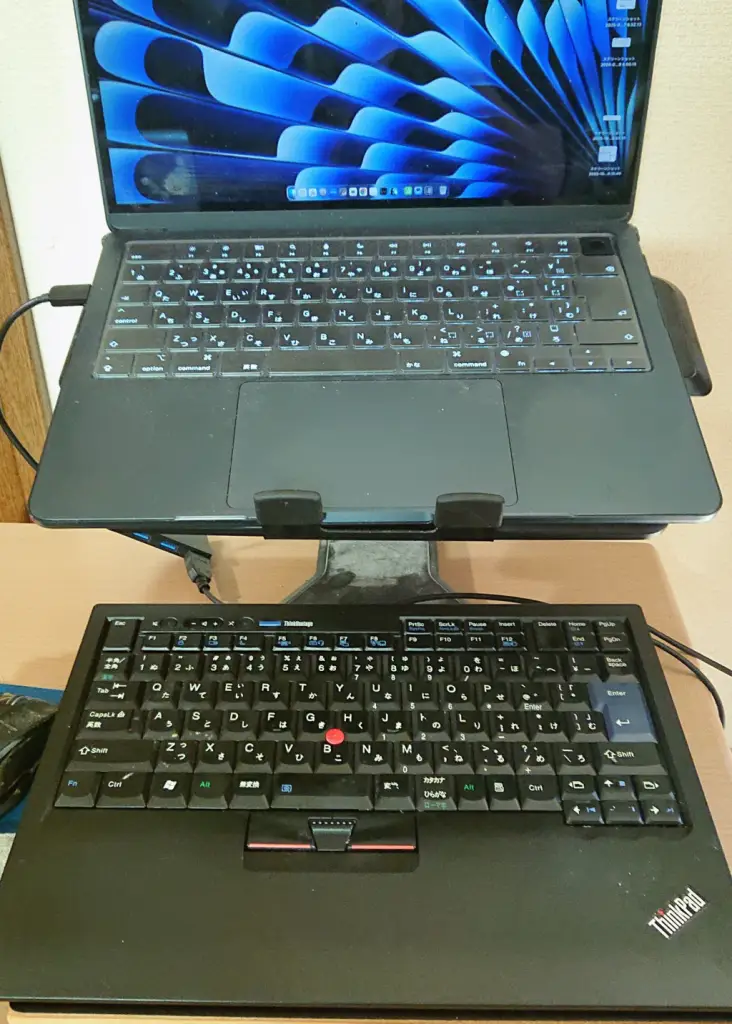
これはマズいと思い、PCスタンドを買いました。
これはシドニーの同僚がやってたのを真似したんです。
今でこそ
PCスタンドを使う人も増えましたが、
10年前に使ってる人は殆どいませんでした。
シドニーのオフィスで彼は
ディスプレイを使わず、
ノートブックをスタンドに乗せて、上に置くことで画面の高さを調整していました。
そして外付けキーボードとマウスを使って操作していました。
私もそれから真似するようになって、だいぶ姿勢が良くなりました。
PCスタンド、外付けキーボード、マウスもしくはトラックパッド。
この3つがあれば、姿勢はかなり楽になります。


 ポチップ
ポチップ
 ポチップ
ポチップ
キーボードが打ちにくい → 外付けキーボード
キーが少し凹んでいるキーボードにしたら、打ち間違いがだいぶ減りました。
外付けキーボード自体は、
上のPCスタンドを使い始めた理由で最初から使っています。
仕事で使うThinkPadのキーボードが
手元にあったので、最初はそれを。
でも MacBookなので、
ハードオフで中古の Magic Keyboardを購入して使ってました。
ただ、Magic Keyboard は使いやすいんですが、
キーポジションが知らぬ間にズレてしまい、打ち間違いが多発しました。
ThinkPad キーボードでは
そんなことはなかったので、なんでかなと思ったんですが、
どうもキーが少し凹んでいる方が使いやすいみたいです。そこでMac用を探しました。
Macで使えるキーボードは
ロジクールとかいろいろありますが、
ファンクションキーが右側にないと私は辛いみたいで、さがしたんですが少ないんです。
見つけたのが、
下のKeychronのワイヤレスキーボード。
Macのキーボードより少しキーが重い感じはしますが、打ち間違いが減ってかなり快適です。
お値段もお手頃でコスパがいいです。
ポチップ
飲み物をこぼしそうで怖い人にも
私は
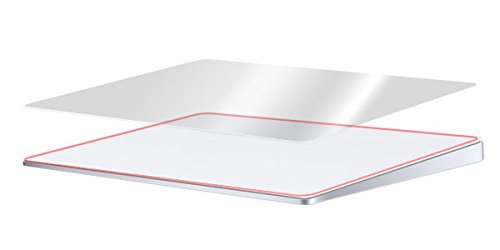
なんにでもカバーを必ず付けるような人間で、トラックパッドの保護用も買いました。
キーボードもシートを買って付けるか、もしくはビニール袋やサランラップを巻いています。
だいたい
コーヒーとかビールを飲みながら作業しているので、これは私には重要だったりします。
今はMacBookでは、
下に紹介しているハードジェルケースに付いていたキーボードカバーを使っています。
トラックパッドも
カバーを付けておけば、少しくらいこぼしても大丈夫です。
 ポチップ
ポチップ
天板や底面の傷・汚れが気になる → ハードシェルケース
私は昔から、カバーを付けたまま何でも使う癖があります。
スマホも買ったらすぐ、カバーとフィルムを買って付けています。
MacBookも同じで、
カバーが欲しいなと思いました。
しかもソフトなものより、
全体をちゃんと包んでくれるハードなケースがいいなと思って、購入して使っています。
私のMacBook Airはミッドナイトなので、それに合うハードシェルケースを選びました。
 ポチップ
ポチップ
上のAmazonのリンク先では、
サイズを選んで、さらにMacBookのカラーに合わせた色を選べるようになっています。
今選べるサイズはこのようになってました。
- MacBook Neo 13 Inch
- MacBook Air 13.3 Inch
- MacBook Air 13.6 Inch
- MacBook Pro 14 Inch
- MacBook Air 15 Inch
- MacBook Pro 16 Inch
MacBook Air 13.6インチの場合、色はこの5つでした。
- ミッドナイトクリア
- クリア
- スカイブルークリア
- スターライトマットクリア
- マットスペースブラック
サイズを変えると
選べる色のバリエーションも変わるので、そのへんは注意です。私も最初ちょっと戸惑いました。
画面が狭くて作業しづらい → 外部ディスプレイ
私自身、13インチはそんなに狭いとは感じていません。
ただこれは、
わたしの作業している部屋が狭くて、MacBookとの距離が小さいからだと思います。
普段はキーボードに触れるくらいの距離です。
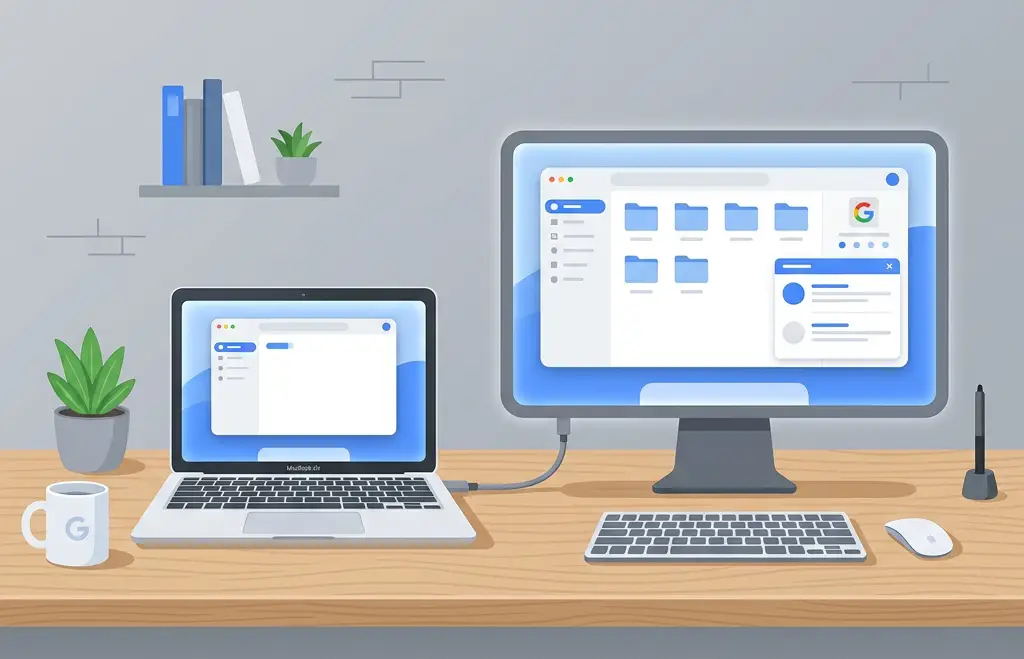
(上に写真がありますが)MacBookはPCスタンドで上に上げて、その真下に外付けキーボードとMagic Trackpadがある感じになってます。
この配置だと、13インチを狭いとは思わないですね。
でも仕事で使っている部屋では、
普通の机の上にWindowsノートパソコンを置いて作業してますが、
そちらだと13インチはちょっと狭く感じます。
仕事部屋では
ノートパソコンやディスプレイとの距離が30センチくらいあるからですね。とても健康的です。
なのでそちらでは
外部ディスプレイを使っていています。
以下は私がつかっている GW2283 の後継機です。
 ポチップ
ポチップ
持ち運びが不安 → インナーケース
私は外で作業することが多いので、インナーケースは必須です。
私は普段トートバッグで移動しています。
(仕事のときはPCケース付きのカバンをつかってます)
そのままMacBookを入れていくのは
防犯上もあまりよろしくないかなと思って、インナーケースを使うようになりました。
最初は手作りのものを使っていました。
ですが私の MacBook Air は13.3インチなんですが、A4のノートが入るインナーケースで入るんです。
A4サイズのものは結構すぐ見つかるし、
じつはうちに文房具用のインナーケースがあったので、今はそれを使っています。
ちなみに、ACアダプターは持ち歩いていません。
MacBookはかなりバッテリーが持つので。
この辺は普通のWindowsのノートブックとはかなり違いますね。
 ポチップ
ポチップ
上のAmazonのリンク先では、
サイズを選ぶことを可能で、15インチ用のものもあります。私は同じものを Windows ノートパソコン用に持っています。
容量が足りない → 外付けSSD、クラウド
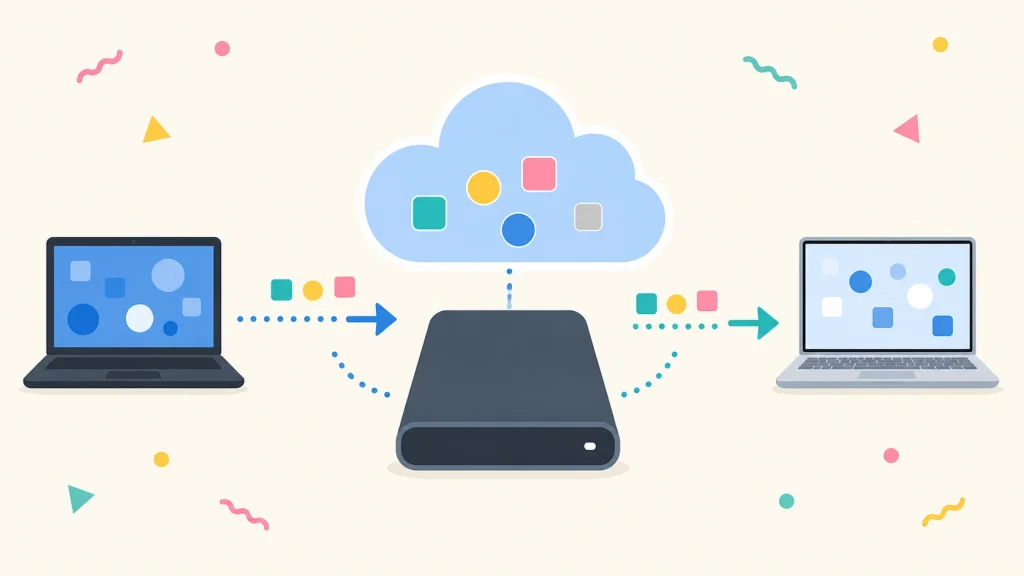
私のMacBookは256GBです。
足りない分は外付けのストレージ、もしくはクラウドなのですが、主にクラウドです。
前提として、
あまり本体のストレージを使う気がない、
というより必要ないので、クラウドを使うこと前提でMacBookを使っています。
ただ無料枠で使っているので、
そんなに大きなサイズは置けません。
成果物とか保存しておきたいデータは、外付けのストレージに入れています。
動画を作る場合は話が別ですね。
私は今は動画作成はしていませんが、
動画材料はストレージに入れて置く必要があります。
成果物もストレージに
一旦は保存するので、それなりのサイズのストレージの MacBook が必要になります。
そうしないと
生産性が悪くなって作業が先に進まなくなります。
今は私は主に
文章書きとそれ用のデータ資料作りなので、
256GBのMacBookに外付けストレージで十分ですので、、そういう感じでやっています。
 ポチップ
ポチップ