MacBookでの作業中、首や肩が痛くて限界…とウンザリした経験はありませんか?
「長時間作業すると首がガチガチになる」
「肩こりがひどくて集中できない」
「このまま続けたら体を壊しそう…」
こういった悩みを抱えている方は少なくないはずです。
私自身もノートPCを使うようになってから首の痛みに悩まされていましたが、作業環境を変えたことで劇的に改善しました。
その痛み、実はあなたのせいではなく、
MacBookの「画面の低さ」が引き起こす姿勢の崩れが原因かもしれません。
この記事では、私の実体験を交えながら、
- MacBookで首が痛くなる根本的な原因
- お金をかけずに今すぐできる姿勢の改善方法
- 劇的に首が楽になる「おすすめ対策グッズ(スタンドなど)」
を紹介していきます。
なぜMacBookでの作業は首が痛くなるのか?
まずは「なぜ痛くなるのか」を知っておきましょう。
原因がわかると、対策も納得して取り組めるようになります。
目線が下がることで起こる「ストレートネック(スマホ首)」
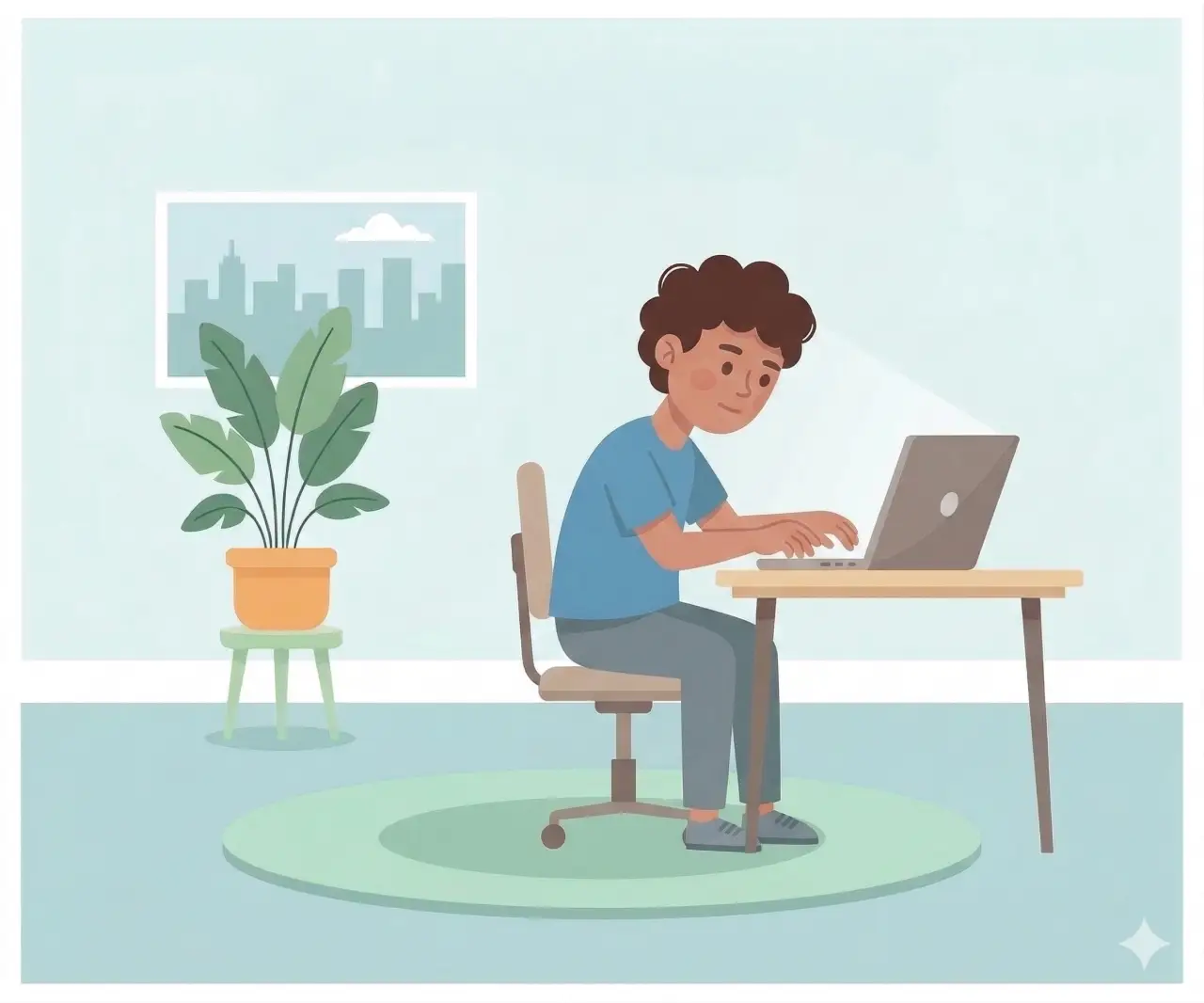
MacBookに限らず、ノートパソコンは画面がキーボードのすぐ上にあるため、どうしても目線が下を向きます。
目線が下がると、自然と首が前に突き出る姿勢になります。
レンタルオフィスなどに行くと、ノートPCに向かって仕事をしてる人の背中が丸まっているのをよく見ます。
この状態が長時間続くと、本来カーブしているはずの首の骨がまっすぐになり、いわゆる「ストレートネック(スマホ首)」と呼ばれる状態になります。
人間の頭の重さはボウリングの球(約4〜5kg)と同じくらいです。
正しい姿勢であれば、頭の重さは背骨全体で支えられます。
ですが、首が少し前に傾くだけで、首や肩の筋肉にはその数倍の負担がかかってしまいます。
たとえば、15度前に傾けるだけで約12kg、30度で約18kgもの負荷がかかるといわれています。
毎日何時間もこの状態でMacBookに向かっていたら、首や肩が痛くなるのは当然のことなのです。
キーボード操作による「猫背・巻き肩」
ノートパソコンのキーボードは、デスクトップ用のキーボードに比べると小さいです。
そのため、無意識のうちに腕を体の内側に縮めるようにしてタイピングしがちです。
この姿勢が続くと、肩が内側に入り込む「巻き肩」の状態になります。
巻き肩になると胸が閉じて呼吸が浅くなり、血流も悪化します。
その結果、肩こりや首の痛みがさらに悪化するという悪循環に陥ります。
つまり、MacBookでの作業による首の痛みは、
- 画面が低くて目線が下がる → ストレートネック
- キーボードが小さくて肩が縮こまる → 猫背・巻き肩
という「2つの姿勢の崩れ」が原因になっていることが多いのです。
【0円でできる】今すぐ試したいMacBookの姿勢改善
原因がわかったところで、まずはお金をかけずに今すぐできる対策から始めてみましょう。
グッズを買う前に、日々の習慣を少し見直すだけでも、体への負担はかなり軽減できます。
テーブルと椅子の正しい高さを知る
意外と見落としがちなのが、テーブルと椅子の高さの関係です。
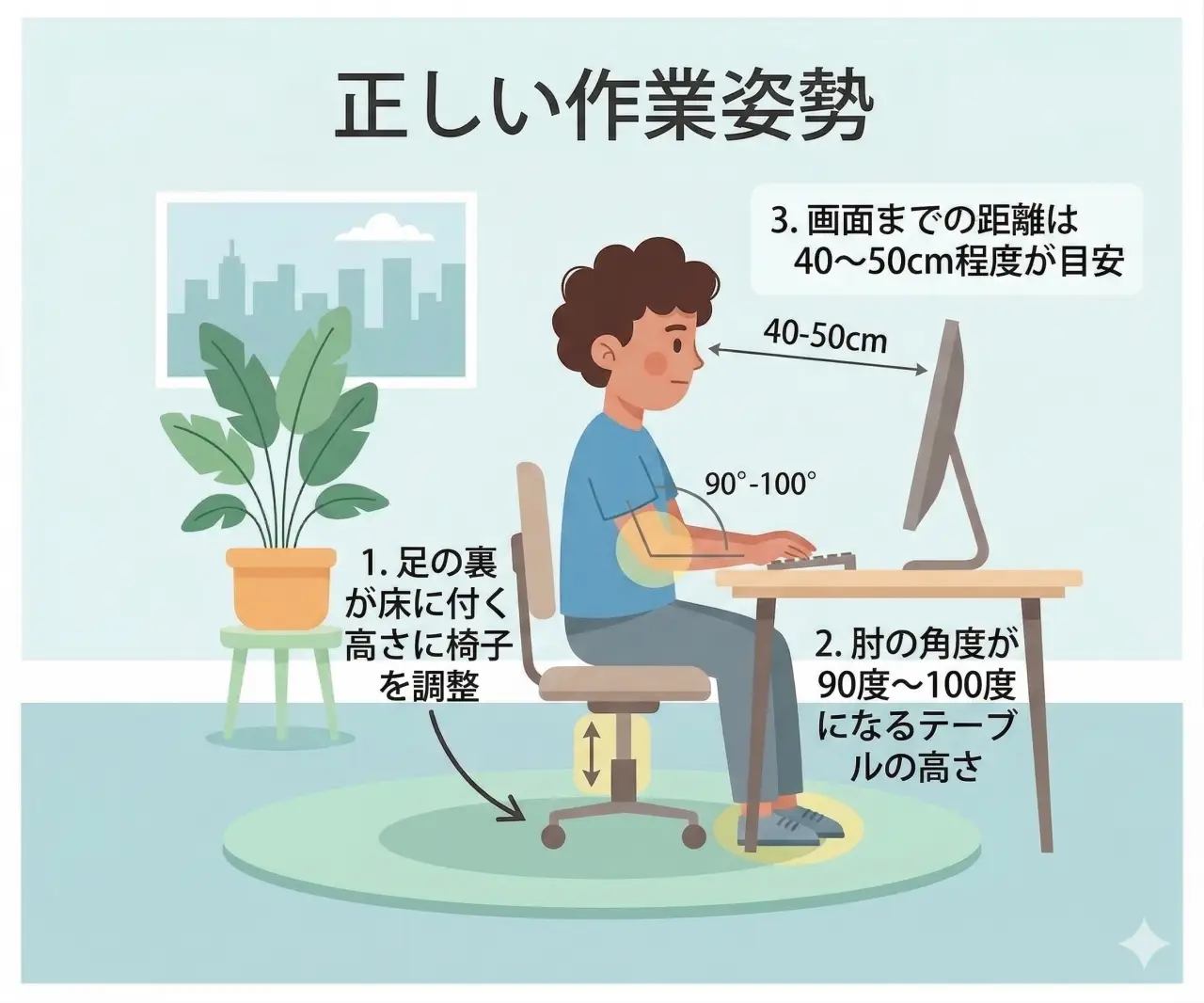
正しい作業姿勢のポイントは、次の3つです。
- 足の裏がしっかりと床に付く高さに椅子を調整する
- 肘の角度が90度〜100度になる位置にテーブルの高さを合わせる
- 画面までの距離は40〜50cm程度を目安にする
椅子が高すぎて足がブラブラしていたり、
テーブルが低すぎて前かがみになっていたりすると、
どんなに意識しても正しい姿勢を保つことが難しくなります。
まずは今の作業環境で、この3つのポイントが合っているかを確認してみましょう。
椅子の高さが合わない場合は、足元に台を置いたり、クッションで座面の高さを調整するだけでも効果があります。
適度な運動と首回りのマッサージ
完璧な姿勢を何時間も保ち続けるのは、正直なかなか難しいです。
ですので、「姿勢が崩れること前提で、こまめにリセットする」という考え方が大事になります。
具体的には、次のようなアクションを意識するとよいでしょう。
- 1時間に1回は立ち上がって、軽く体を動かす
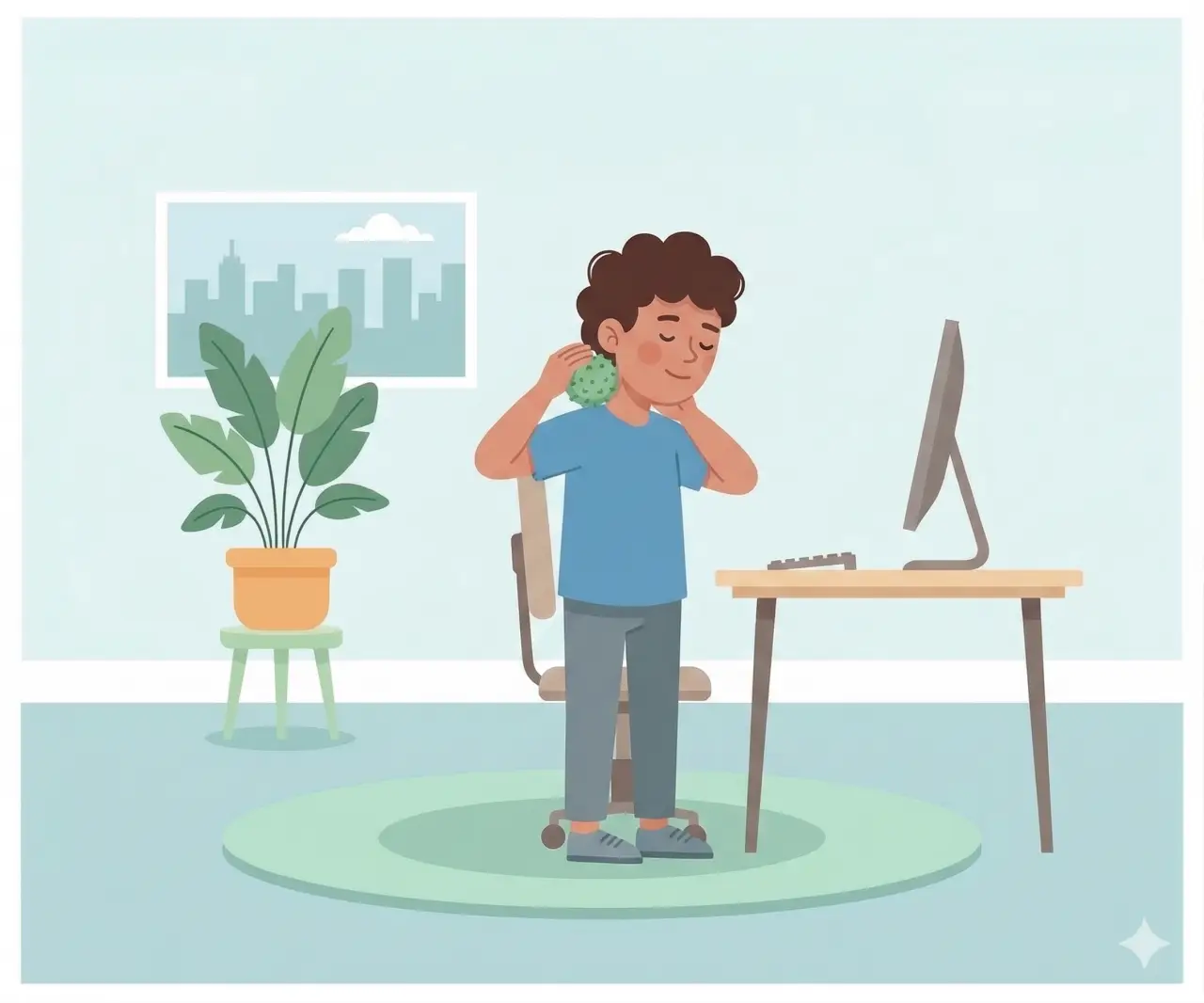
- 首回りを優しく揉みほぐすマッサージをする
- 肩を回したり、胸を開いて深呼吸する
ちなみに私自身も、毎日10分程度の適度な運動を行っています。
在宅勤務で通勤がなくなると、驚くほど体を動かさなくなります。
意識して体を動かす時間を作ることが、首や肩の痛みを防ぐうえでとても大切です。
また、マッサージの際には「マッサージボール」を使うのもおすすめです。
以前はスティックを使ってましたが、マッサージにはボールのほうが、広い範囲を効果的に刺激してもらえるので、今はボールを愛用しています。
私自身も愛用していますが、首や肩甲骨まわりにマッサージボールを当て、圧をかけて回すだけで、手軽にコリをほぐすことができます。
手でマッサージするよりもグイグイ効くので、デスクワーカーには心強い味方です。
価格も1,000円前後で手に入るものが多く、ダイソーなどの百均なら300円程度で買える場合もあります。気軽に試してみるとよいでしょう。


 ポチップ
ポチップ
首の痛みを根本から解決!おすすめ対策グッズ3選
姿勢の意識やストレッチも大切ですが、正直なところ「作業環境そのものを変える」のが最も効果的な対策です。
環境を変えると、無理に姿勢を意識しなくても「自然と正しい姿勢になる」ので、首への負担が圧倒的に減ります。
ここからは、私自身の体験に基づいた、おすすめの対策グッズを3つ紹介します。
① ノートパソコンスタンド(PCスタンド)【必須級】
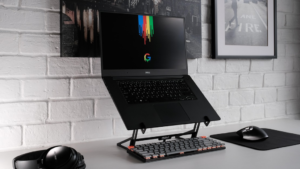
首の痛み対策で最も効果的なのが、ノートパソコンスタンド(PCスタンド)です。
MacBookの画面を目の高さまで持ち上げることで、目線が下がるのを防ぎ、姿勢をキープしやすくなります。ストレートネックの原因を根本から解消できます。
実は私自身、20年ほど前にシドニーのオフィスで、現地のスタッフがPCスタンドを使っているのを見かけて衝撃を受けました。
「おお、画面を上げればいいのか!」
と目から鱗が落ちる思いで、それ以来ずっと愛用しています。
当時は、日本ではやってる人は見当たりませんでしたね。今はだいぶ増えました。
やってみると画面が目の高さにくることで、自然と背筋が伸び、驚くほど首が楽になります。
「MacBookにスタンドは本当に必要なの?」と思う方もいるかもしれませんが、一度使ったら手放せなくなるくらい、効果を実感できるはずです。
PCスタンドを選ぶときは、自分の使い方に合わせて選ぶとよいでしょう。
- 持ち運び重視:Majextand など、薄型で軽量なタイプ。カフェや外出先でも使いたい方におすすめです。
- 安定性重視:BoYata など、しっかりした据え置きタイプ。自宅やオフィスのデスクで安定して使いたい方におすすめです。
どちらのタイプも3,000円〜5,000円程度で購入できるので、首の痛みを考えたらコスパは抜群です。
 ポチップ
ポチップ
② 外付けキーボードとマウス
PCスタンドでMacBookの画面を持ち上げると、当然ながらキーボードも一緒に上がってしまいます。
そのままでは手を上げた状態でタイピングすることになり、すこし(かなり)ツライです。
ですので、PCスタンドとセットで外付けキーボードとマウスを用意します。
Bluetooth対応のキーボードとマウスなら、ケーブルなしでスッキリとした作業環境を作れますが、USBケーブルでも構いません。その場合は「USBポート」も購入することになりますが、私は百均で購入したものを使ってました。
ちなみに、すでにWindows用のキーボードをお持ちの方もいるかもしれませんが、Windows用のキーボードもMacBookで使うことができます。
こちらについては、
別の記事で「Windows用キーボードをMacBookで快適に使う方法」を詳しく解説しています。
 ポチップ
ポチップ
③ 外部モニター(ディスプレイ)の導入
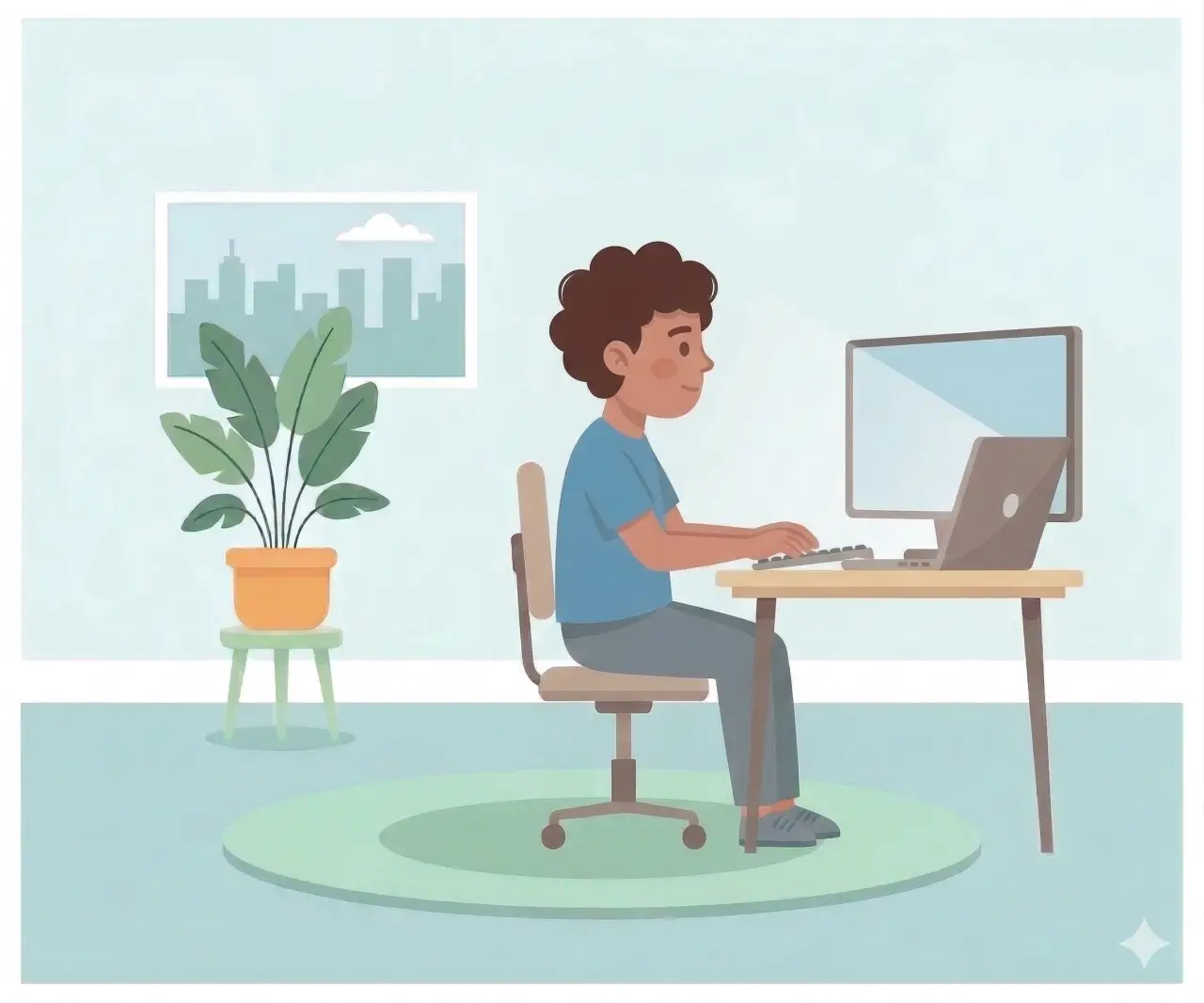
さらに本格的に副業や作業環境を整えたいなら、思い切って外部モニター(ディスプレイ)の導入もおすすめです。
外部モニターを使えば、MacBookの画面よりも大きな画面で作業でき、画面の高さも自由に調整できます。
MacBookをサブディスプレイとして並べて使う「デュアルディスプレイ」にすれば、作業効率も大幅に上がります。
結論から言うと、予算は2万円前後あれば十分です。
「え、そんなに安いの?」と思うかもしれませんが、今はフルHD解像度・IPSパネル・60Hzリフレッシュレートという十分なスペックのモニターが2万円前後で手に入る時代です。
選ぶ際にチェックしたいポイントをまとめると、次のとおりです。
- パネル種類:IPSパネル(Macと同じ方式で、色がきれいに映ります)
- 解像度:24インチならフルHD(1920×1080)になります。この価格帯のボリュームゾーンで、コスパも◎です
- サイズ:24インチ(23.8インチ)が、デスク上でも扱いやすくMacBookとの並びも◎
- 入力端子:USB-C対応なら1本で接続完了。HDMI端子があれば変換ケーブルでも対応可能
それぞれ、もう少し詳しく見ていきましょう。
サイズは「24インチ」を基準に選ぶ
モニターのサイズ選びですが、基本は24インチがおすすめです。
以前は21インチが定番でしたが、最近は21インチの製品自体が少なくなっており、24インチとの価格差もほとんどありません。現在はコスパの面でも24インチが中心になっています。
用途による選び方の目安は次のとおりです。
- ブログ・コーディング・事務作業が中心の方:24インチ・2万円前後のモニターで快適に作業ができます。
- デザインや写真編集をされる方、フルHDでは発色が気になる方:27インチ・4K解像度のモニターを選ぶのがおすすめです。
ちなみに私は、次の21インチの外部モニターを USB Type-C を HDMI に変換して使っています。
 ポチップ
ポチップ
「フルHDでは文字がぼやける」「少なくとも解像度がWQHD(2K)が必要」という声もありますが、実際に使ってあまり気にはなりません。
接続はUSB-Cに対応しているか確認する
MacBookとモニターをつなぐ方法ですが、
まず確認したいのは
モニター側がUSB-C接続に対応しているかどうか
です。
USB-C対応のモニターなら、ケーブル1本でつなぐだけで映像を出力できるので非常にスムーズです。
ただし、その場合は4K@60Hzに対応した変換ケーブルを選びましょう。
おすすめモニターの詳しい紹介は、別の記事で詳しく解説する予定です。
まずは「2万円前後・24インチ」を目安に、自分の用途に合ったモニターを探してみるとよいでしょう。
 ポチップ
ポチップ
 ポチップ
ポチップ
ベンキュージャパンは Mac専用のディスプレイ「MA シリーズ」を揃えています。お高めの価格帯ですが、MacBook Air の機能をフルに使いたい人にはおすすめです。
 ポチップ
ポチップ
まとめ:MacBookの首の痛みは「環境づくり」で解消しましょう
MacBookでの作業による首の痛みは、気合いや我慢で治るものではありません。
「家の鍵が壊れたら修理する」のと同じように、痛みの原因となっている作業環境を整えることが一番の解決策です。
この記事で紹介した対策をまとめると、次のようになります。
- 原因を知る:画面が低くて目線が下がる → ストレートネック。キーボードが小さくて肩が縮こまる → 猫背・巻き肩。
- 0円でできること:テーブルと椅子の高さを見直す。適度な運動とマッサージボールでのセルフケア。
- 環境を変える:PCスタンド、外付けキーボード・マウス、外部モニターの導入。
私自身、20年前にPCスタンドに出会ってから今日まで、作業環境を少しずつ整えてきました。
その結果、在宅勤務で一日中MacBookに向かっていても、首や肩の痛みに悩まされることはほとんどなくなりました。
まずは手軽なPCスタンドを1つ導入して、目線を上げることから始めてみましょう。
きっと、「もっと早くやっておけばよかった」と感じるはずです。