あなたのノートパソコン、
こんなふうに思いつつも、ずるずると使い続けてませんか?
「バッテリーの減りが気になるけど、大丈夫かな?」
「もう5年も使ってるけど、いつまで使えるんだろう?」
「突然こわれてデータが消えるのは、いやだなぁ」
「修理にお金をかけるより、買い替えたほうがいいのかな?」
「次のパソコンは、長く使いたい」
結論から言うと、
ノートパソコンを快適に使える期間は3〜5年がひとつの目安です。
でも内閣府の調査では、日本国内の平均使用年数は7.7年です。
個人的には
「思ったより長い」という印象ですが、みなさんはどう思われましたか?
要は、
5年を過ぎたからといって、すぐに買い替える必要はないということです。
大切なのは年数だけではなく、
バッテリーやストレージの状態、故障の症状、OSの状況から、総合的に判断することです。
この記事では、
残り寿命のセルフチェックから、
長持ちさせる方法、修理と買い替えの判断基準まで紹介します。
今のパソコンを使い続けるか迷っている人は、ぜひ参考にしてください。
【セルフチェック】あなたのノートパソコンはあと何年使える?
ノートパソコンの残り寿命は、
購入からの年数だけでは決まりません。
バッテリー、ストレージ、OSの状況など
これらを確認すると、「まだ使えるのか」「買い替えるべきか」判断しやすくなります。
残り寿命をチェックしてみましょう。
残り寿命セルフチェックリスト
以下の質問に該当する項目にチェックを入れていってください。
- [ ] 購入から5年以上たっている
- [ ] バッテリー容量が新品時の50%前後まで低下している (*1)
- [ ] CrystalDiskInfoで「注意」または「異常」と表示される (*1)
- [ ] 起動に3分以上かかる
- [ ] フリーズや突然の再起動が増えた
- [ ] ファンの異音やボディに異常な発熱がある
- [ ] 最新のOSへ更新できない
- [ ] 修理したいところが2つ以上ある
*1… 調べ方は、後述
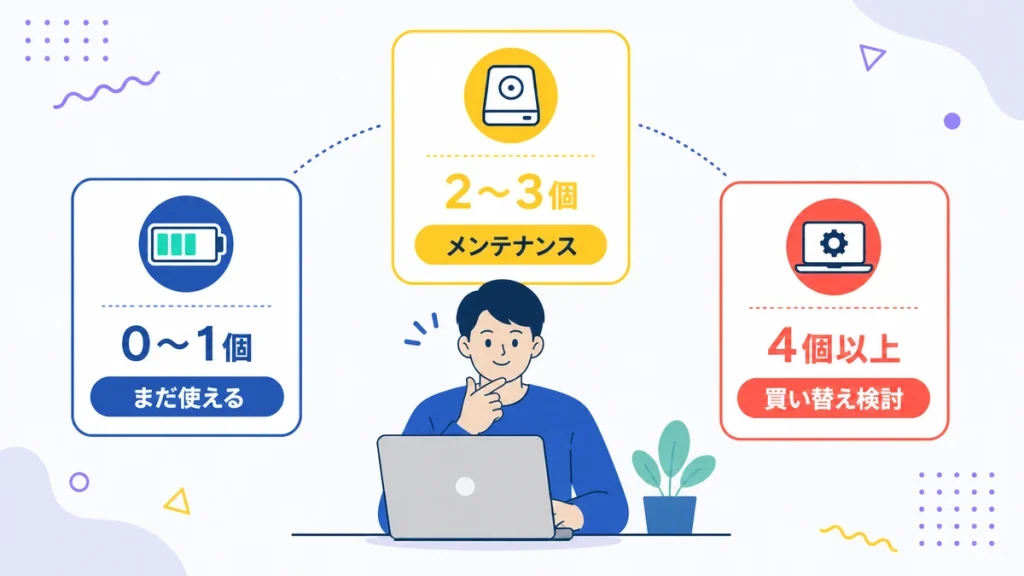
以下が、チェックリストの使い方です。該当した項目の数を確認してください。
- 0〜1個 → バックアップを取りながらまだ使える状態です
- 2〜3個 → メンテナンスを検討する段階です
- 4個以上 → 買い替えを考える段階です
ちなみに、私の経験から来る独自の目安なので、その点はご理解ください。
注意:
もし、バッテリーの膨張、焦げた臭い、ストレージの「異常」がある場合、すぐに使用を中止し、メーカーや修理店へ相談してください。
バッテリーの劣化度の調べ方(Windows)
バッテリー容量を確認してみましょう。
Windowsでは、PowerShell を使って確認できます。
- タスクバーで「Windows PowerShell」を検索し、実行します。
- 次のコマンドを入力して、Enterキーを押す
powercfg /batteryreport /output ".\Desktop\battery-report.html" - デスクトップに作成された「battery-report.html」を開く
「DESIGN CAPACITY」は新品時の設計容量、
「FULL CHARGE CAPACITY」は現在の満充電容量です。
「満充電容量÷設計容量×100」で、おおよその残存率がわかります。
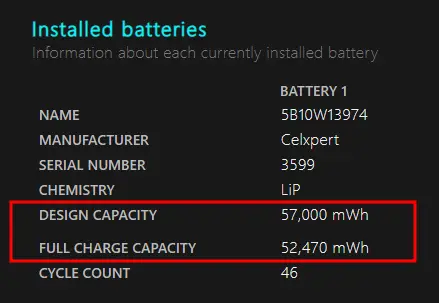
50%前後まで低下し、バッテリーの持ち時間に困っているなら、交換を検討する目安です。
ストレージの健康状態の調べ方
HDDやSSDの状態は、無料ソフトの「CrystalDiskInfo」で確認できます。
画面上部が「注意」または「異常」なら、原因を調べる前に大切なデータを退避してください。
「正常」でも突然故障する可能性はあります。(トラブルはいつも突然やってきます)判定だけを過信しないことが大切です。
Windows 11の要件を満たしているか確認する
Windows 10を使っているなら、
Microsoftの「PC正常性チェック」アプリを使用して、Windows 11にアップグレードできるかを確認しましょう。
自分で調べなくても、Windows 11に対応しているか確認できます。
具体的な手順は以下の通りです。
- アプリの起動
- タスクバーから「PC 正常性チェック」を検索して開きます。
- (見つからない場合)アプリのダウンロードとインストール
- Microsoftの公式サイトからインストーラーをダウンロードします。’(ここを→ クリック )
- ダウンロードしたファイルを開き、画面に従ってインストールを完了させます。
- 互換性のチェック
- アプリが起動したら、画面最上部にある「今すぐチェック」ボタンをクリックします。
- 結果の確認
- 数秒で診断結果が表示されます。
- 「この PC は Windows 11 の要件を満たしています」と表示されれば、そのままWindows 11にアップグレード可能です。
- 「この PC は Windows 11 の要件を満たしていません」と表示された場合は、非対応のパーツ(CPUやTPM 2.0の無効・非搭載など)があるため、詳細な理由を確認する必要があります。
- 数秒で診断結果が表示されます。
非対応なら買い替えを考える時期です。
ノートパソコンは何年使える?目安は3〜5年
結論から言うと、
ノートパソコンを快適に使える年数は3〜5年がひとつの目安です。でも上でも書いたように
5年を過ぎたらもうだめ
というわけでもなく、
ネット検索や文書作成などの軽い作業なら7年以上使えることもあります。
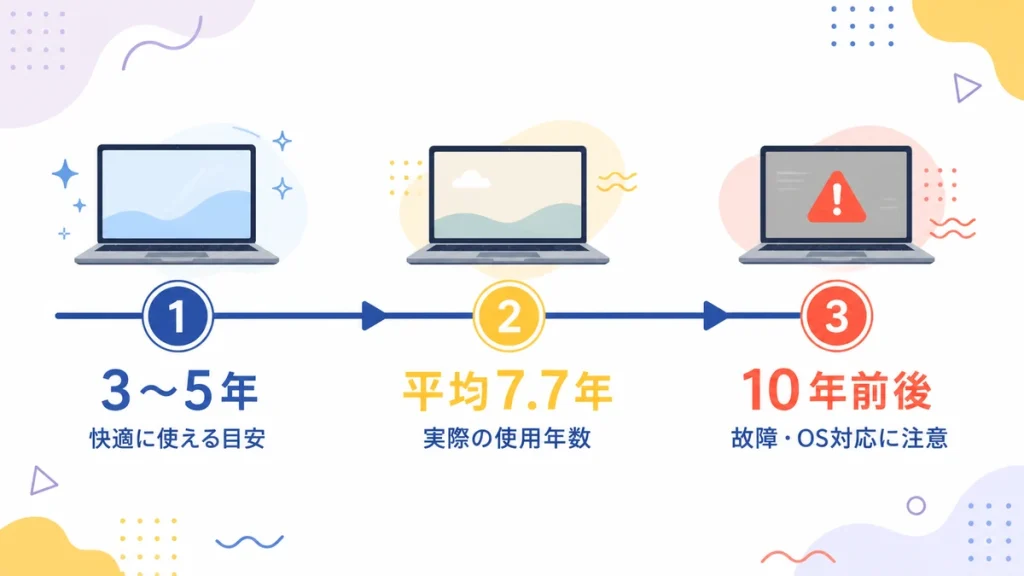
「快適に使える寿命」は3〜5年
購入から3〜5年くらいすると、
なんとなく劣化を感じるようになります。
最初に感じやすいのがバッテリーの劣化です。
充電しても持ち時間がなんとなく短くなってきて、だんだん充電器が手放せなくなります。
そのほかに
冷却ファンへのホコリの蓄積、
キーボードやヒンジの摩耗
なども少しずつ進みます。
パソコン本体に故障がなくても、
起動が遅い、
Web会議中に固まる、
複数のアプリを開くと重い
と感じ始めたら、「まだ動くけれど快適ではない」状態です。
動画編集やゲームなど負荷の高い用途では3年前後、
ネット検索や文書作成が中心なら5年以上
使い方によっても快適に使える年数は変わりますが、だんだん我慢が増えてきます。
統計データ:平均の使用年数は約8年
内閣府の2026年3月「消費動向調査」によると、
二人以上の世帯が買い替える前にパソコンを使っていた年数は、
平均7.7年
でした。買い替え理由は
- 「故障」が39.0%、
- 「上位品目への移行」が18.1%、
- 「その他」が42.9%
です。壊れるまで使う人だけでなく、
性能や使い勝手を理由に買い替える人もいることがわかります。
結局、さっくりと次のように考えれば、
ノートパソコンの寿命についての一つの目安となると思います。
| 使用年数 | 状態の目安 |
|---|---|
| 3〜5年くらい | 快適に使える期間 |
| 7〜8年くらい | 不具合や性能不足が増え、買い替えを考える時期 |
| 10年くらい | 動いていてもヤバい状態、OSの状態や故障に注意が必要 |
MacBookは何年使える?
では、MacBook はどうでしょう?
MacBookも、
快適に使える年数は 5年前後がひとつの目安です。
ほとんど使ってなくて、
バッテリーやストレージに問題がなければ、7年以上使えることもあります。
ちなみにAppleは、
MacBookの寿命を「何年」とは明示していません。
ただし、Appleの修理サービスに関する案内では、
販売店への最終供給日から最低5年間は修理や部品提供の対象としています。
なおこの期間は、そのモデルの販売終了時期を基準にします。
\ MacBook を安く手に入る方法があります /
メリット・デメリットから、安く購入する方法まで紹介しています。
パーツ別に見るノートパソコンの寿命
ノートパソコンは、
すべての部品が同時に寿命を迎えるわけではありません。
バッテリーが先に弱ることもあれば、
ストレージや冷却ファンの故障で使えなくなることもあります。
壊れたパーツを交換できれば、
買い替えずに使い続けることも出来ますね。
パーツごとの寿命と故障したときの症状を確認してみましょう。
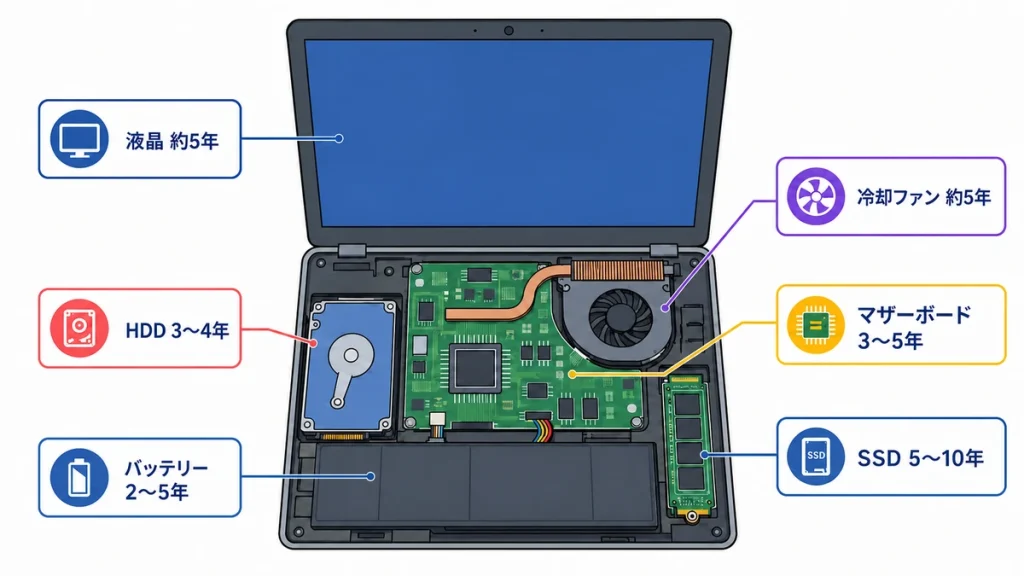
| パーツ | 寿命の目安 | 主な症状 | 交換の可否 |
|---|---|---|---|
| バッテリー | 2〜5年 | バッテリーが持たない / 膨張する | 機種による |
| HDD | 3〜4年 | 異音、読み込み遅延 | 機種による |
| SSD | 5〜10年 | 書き込みエラー | 機種による |
| ACアダプター・給電回路 | 3〜5年 | 充電できない、発熱する | アダプターのみなら可 |
| 冷却ファン | 約5年 | 異音、本体が熱い | 分解が必要 |
| 液晶ディスプレイ | 約5年 | ちらつき、線が入る | 高額 |
| メモリ | 年数の目安なし | ブルースクリーン | 機種による |
| マザーボード | 3〜5年 | 起動しない | 実質買い替え |
※ 半導体メモリ自体は非常に劣化しにくく、一律に示せる寿命年数がありません。
一番劣化がはやいのがバッテリー(2〜5年)
ノートパソコンの中で、
比較的早く劣化を感じやすいのがバッテリーです。
高温の環境で使い続けることも劣化を早める原因です。
ストレージの寿命はHDD(3〜4年)とSSD(5〜10年)で違う
データを保存するストレージは、
HDDかSSDかによって壊れ方がちがいます。
HDDは内部で円盤が回っているので、
衝撃や振動の影響を受けやすいのが弱点です。
SSD には動く部品がないので衝撃に強く、HDDより長く使えます。
HDDかSSDかにかかわらず、
大切なデータを別の場所へバックアップしておくことが一番重要です。
マザーボード(3〜10年)が壊れたら、買い替えを考えよう
マザーボードは、
CPUやメモリ、ストレージ、電源などをつなぐ基板です。ここが故障すると、
電源が入らない、
起動途中で止まる、
突然電源が切れる
といった症状が出ます。
マザーボードの交換費用は高いです。
NECの修理料金表(2026年7月31日時点)では、メインボード修理は6〜7万位かかります。
正直なところ、
修理より買い替えしたほうがいいでしょう。
年数だけで決めず、修理見積もりと新品価格を比べて判断しましょう。
ノートパソコンを長く使うための5つの方法
ノートパソコンを長く使うために、難しいメンテナンスは必要ありません。
- 熱をためない
- バッテリーに負担をかけすぎない
- ストレージの空き容量を確保する。
この3つを意識するだけでも、部品の劣化や動作の不調を減らせます。
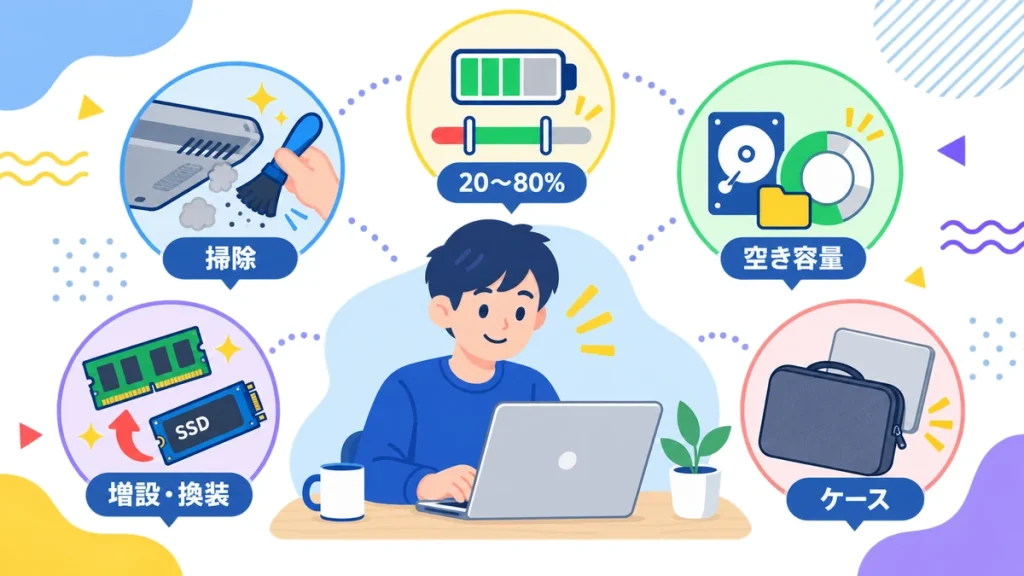
吸排気口を定期的に掃除し、熱を逃がす
ノートパソコンは、
底面や側面の吸排気口から熱を逃がしています。
ここにホコリがたまると、
本体が熱くなったり、ファンの音が大きくなったりします。
数か月に一度は電源を切り、
ACアダプターを外してから吸排気口を掃除しましょう。
100%の状態を長時間続けない(バッテリー保護モードを活用)
できる範囲でいいので
バッテリーは 100% の状態で長時間電源に繋げないようにすると負担を抑えられます。
Microsoftも、100%の状態が長く続くと劣化が早まる可能性があると説明しています。
0%近くまで使い切ることや、
満充電のまま高温状態が続くことで劣化しやすくなります。
ストレージの空き容量を15〜20%以上確保する
ストレージの空き容量が少ないと、
一時ファイルの保存やWindows Updateがうまく進まず、動作が重くなる原因になります。
厳密な基準ではありませんが、
全体の15〜20%以上を空けておくのが推奨です。
症状が進んできたら、メモリ増設・SSD換装で延命する
複数のアプリを開くと動作が遅くなる場合は、
メモリ増設で改善できる可能性があります。
メモリやSSDが交換できない機種は、
クラウドや外付けのストレージにデータを移動しましょう。
持ち運び時はインナーケースを使い、結露を避ける
持ち運ぶときは、
クッション性のあるインナーケースに入れましょう。
衝撃や擦り傷から本体を守れます。
冬の屋外など寒い場所から暖かい室内へ移動すると、
本体内部に結露が発生することがあります。
温度差が大きいときは、
しばらくケースに入れたまま室温になじませ、水分がないことを確認してから電源を入れましょう。
インナーケースについては、以下の記事を参照してください。
修理と買い替え、どっちにしよう?
「修理すれば、まだ使えそう。でも高い修理代を払うなら、買い替えたほうがいいかも……」
迷ったときは、次の3点を目安にすると判断しやすくなります。
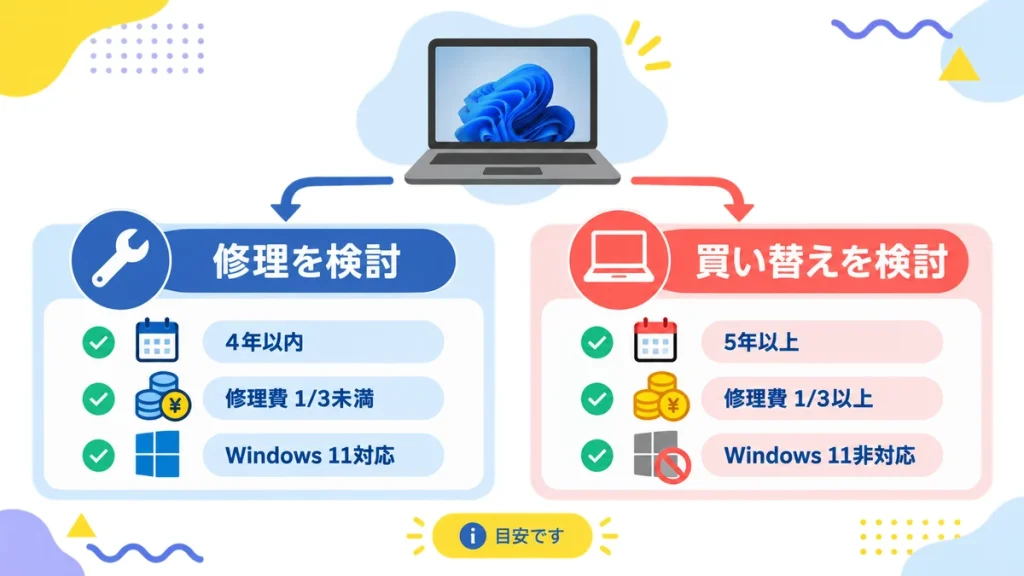
判断の3つの基準
| 修理を検討 | 買い替えを検討 | |
|---|---|---|
| 購入から | 4年以内 | 5年以上 |
| 修理費 | 同等の新品価格の3分の1未満 | 3分の1以上 |
| OS | Windows 11に対応 | Windows 11に非対応 |
注意:
これは絶対的な基準ではありません。たとえばバッテリー交換だけで済むなら、5年目でも修理していいでしょう。
一方、購入から2〜3年でも、
液晶とマザーボードなど複数の部品に不具合があるなら、買い替えも考えたほうがいいでしょう。
修理費用の目安
メーカー修理の費用は、
機種や故障の状態によって大きく変わります。
2026年8月時点のメーカー公式料金を参考にすると、おおよその目安は次のとおりです。
| 修理内容 | メーカー修理の目安 |
|---|---|
| バッテリー交換 | 約3万〜4万3,000円 |
| HDD・SSD交換 | 約4万9,000〜9万8,000円 |
| 液晶パネル交換 | 約6万9,000〜12万6,000円 |
| マザーボード交換 | 約6万1,000〜8万1,000円 |
上記は、NEC LAVIE、dynabookの概算料金をもとにした目安です。
(価格は変動しますので注意してください)
部品代のほかに、
部品代のほかに、
診断料や送料もかかるものなので、
まず見積もりを取り、
同程度の新品や中古パソコンの価格と比べてみてください。
メーカー保証・延長保証を先に確認する
修理を申し込む前に、保証書を確認しましょう。
保証や延長保証の対象であれば、
無料または少ない負担で修理できる可能性があります。
Windows 11に対応していないなら買い替えを検討する
Windows 11にアップグレードできないパソコンなら、修理よりも買い替えを検討するのが現実的です。
買い替え前・買い替え後にやるべきこと
ノートパソコンを買い替えるときは、
新しいPCの設定だけでなく、古いPCのデータ整理も必要です。
大切なのは「バックアップ→新しいPCで確認→古いPCを初期化→処分」の順番を守ることです。

バックアップ → 買い替え先に合わせてデータを移行する
まず、写真や文書、動画などの大切なデータを、
外付けHDD・SSDやクラウドへコピーします。
デスクトップやダウンロードフォルダーに残したファイルも忘れずに確認しましょう。
Windows バックアップを利用すると、
ファイルだけでなく、一部の設定やアプリ情報もMicrosoftアカウントへ保存できます。トラブルに備えるなら、外付けストレージとクラウドの2か所へ保存しておくと安心です
WindowsからMacBookへ買い替える場合は、
WindowsからMacBookへデータを移行する手順]で詳しく解説しています。
新しいPCでデータを確認する
新しいPCを設定したら、
バックアップした写真や文書を実際に開けるか確認します。
必要なデータがそろっていると確認できるまでは、古いPCを初期化したり処分したりしないようにしてください。
古いPCのデータを消去する
移行を確認したら、
古いPCから個人情報を消去します。
Windowsでは「設定」→「システム」→「回復」→「PCをリセット」から「すべて削除する」を選びます。
売却・譲渡・リサイクルする場合は、
Microsoftが案内する「データのクリーンアップ」も有効にしましょう。
通常のファイル削除やごみ箱を空にするだけでは不十分です。
処分方法を選ぶ
まだ使えるPCなら、
下取りや買取を利用すると買い替え費用の足しになります。
値段が付かない場合は、
メーカーの回収サービスを確認しましょう。
PCリサイクルマークが付いた家庭用パソコンは、
原則として新たな料金負担なしでメーカーに回収してもらえます。
処分方法がわからない場合は、
パソコン3R推進協会やメーカーの窓口で確認してください。
長く使えるノートパソコンの選び方
長く使うなら、
購入時点の必要最低限ではなく、数年後も余裕が残る構成を選ぶことが大切です。
高価な最上位モデルでなくても問題ありません。、
一般的な使い方なら
「メモリ16GB・SSD 512GB・現行から2世代前までのCPU」
クラウド中心なら
「メモリ16GB・SSD 256GB・現行から2世代前までのCPU」
が目安です。
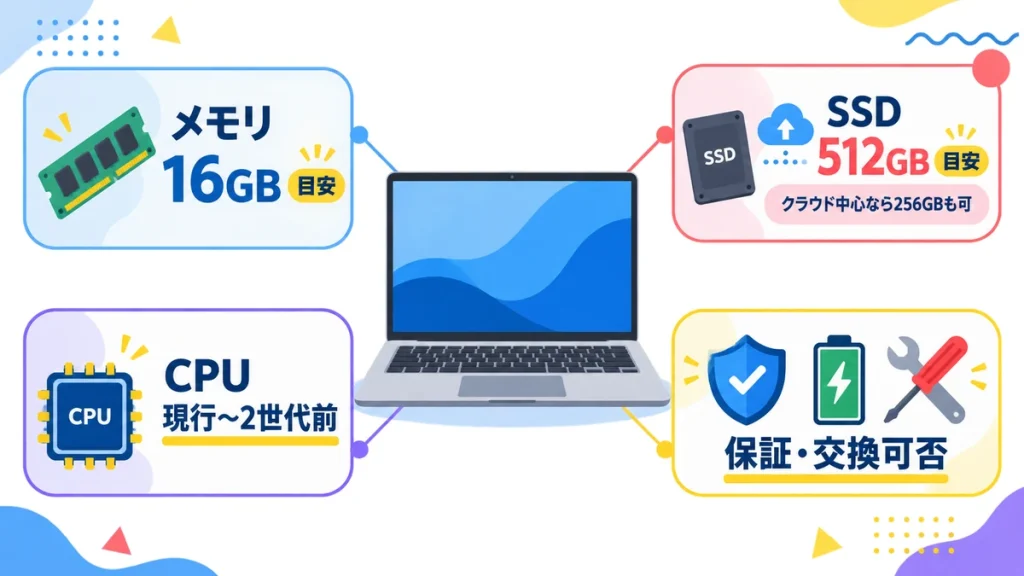
メモリは16GB以上を選ぶ
メモリは16GB以上がおすすめです。
複数のタブやアプリを開いても動作が重くなりにくく、数年後にも余裕を残せます。
動画・画像編集をするなら32GBも検討しましょう。
ストレージはSSD 512GB以上
ストレージはSSDを選び、容量は512GB以上を目安にします。
更新データやアプリ、写真が増えると空き容量の管理が必要です。
CPUは1〜2世代前までに抑える
CPUは最新・最上位でなくてもかまいません。
現行世代から1〜2世代前までなら、性能と価格のバランスを取りやすくなります。
保証・交換の可否を確認する
保証が長く、バッテリーやSSDを交換できる機種は、長く使いやすいです。
保証の年数と料金、
落下や水濡れの扱い、
バッテリー交換の可否を確認しましょう。
保証と部品交換のしやすさも確認すれば、
性能不足や故障による早期の買い替えを避けやすくなります。