「Macでは Excel の代わりは何を使えばいいの?」
「無料のGoogleスプレッドシートで足りるのかな?」
「今までのExcelファイルは、そのまま使える?」
MacにはExcelが最初から入っていないので、迷いますよね。
結論から言うと、
Googleスプレッドシートで足ります。仕事でも問題ありません。
この記事では、
- Googleスプレッドシート・Numbers・LibreOfficeの違い
- おすすめの理由
をお話しします。
MacでExcelの代わりならGoogleスプレッドシートがおすすめ

MacでExcelの代わりを探しているなら、おすすめはGoogleスプレッドシートです。
仕事でも問題なく使えます。
私はこれまで、
Lotus1-2-3, Calc などのフリーソフト、Excel、Numbers、Googleスプレッドシートなどを使ってきました。
Excelは今も
仕事で使っています。会社指定だからです。
Numbersは、
ダウンロードしたファイルを開くときに使っています。
Googleスプレッドシートは無料ですが、 Excel とほぼ同じ機能を持っています。
私はこれ一つで、
家計管理や計画づくり、仕事の管理、スケジュールの管理などをやっています。
たとえば、高配当株投資やインデックス投資の資金管理や記録もスプレッドシートです。
このブログの管理も、すべてスプレッドシートです。
また Gemini や ChatGPT でスクリプトを作って、
自動で計算や管理するような仕組みにしています。
ここからは、「Excelの代わりになるもの」を比較していきます。
Excelそのものは代わりではないので外して、かわりにLibreOfficeを入れました。
では、3つの違いを比較表でいっしょに見てみましょう。
Macで使えるExcelの代わりのソフト3つを比較
表を作るだけなら、
正直3つのどれを使っても大丈夫だと思います。
Excelとの相性もほとんど差がありませんし、3つとも仕事で使えるレベルです。
Numbersは、Apple社でも仕事で使われています。
| Googleスプレッドシート | Numbers | LibreOffice | |
|---|---|---|---|
| 無料で使える | ○ | ○ | ○ |
| Excelファイルを開ける | ○ | ○ | ○ |
| Excel形式で保存できる | ○ | ○ | ○ |
| Excelとの互換性 | 完全ではない | 完全ではない | 完全ではない |
ただ、3つは少しずつ特徴がちがいます。
それぞれに、得意なところと苦手なところがあります。
| Googleスプレッドシート | Numbers | LibreOffice | |
|---|---|---|---|
| Mac・Windows両方で使いやすい | ◎ | △ | ○ |
| インストール不要 | ◎ | △ | × |
| どのパソコンからでも使える | ◎ | △ | △ |
| 共有・共同編集のしやすさ | ◎ | ○ | △ |
| 自動保存 | ◎ | ◎ | △ |
| おすすめ用途 | Mac/Windows両用・人と共有する | Mac中心 | Excelに近い操作をしたい |
GoogleスプレッドシートはWebアプリなので、
ブラウザさえあれば、どのパソコンからでも使えます。
相手がGoogleアカウントを持っていれば、
共有の設定をするだけで、そのファイルを開いてもらえます。
またネットがないところでも、設定さえしておけば使えます。
MacでExcelの代わりにGoogleスプレッドシートを選ぶ理由

私がGoogleスプレッドシートを選んでいる理由は、
- どこからでも開ける
- 無料ですぐ使える
- 共有がかんたん
この3つです。
どのパソコンからでも同じファイルを開ける
どのパソコンからでも開けて、作業の続きができます。
無料なのに機能もそろっていて、
正直、今のExcelより使いやすいと感じています。
文章を書くのにも便利です。
Googleスプレッドシートなら、
Ctrl+Enterでセルの中で改行できます。
私はメモやノートの代わりにも使っていて、とても重宝しています。
無料でインストールしなくていい
Googleアカウント さえあれば、ブラウザからすぐに使えます。
アカウントも無料で作れます。
MacBook にインストールする必要もありません。
ファイル共有が簡単
相手が Googleアカウント を持っていれば、
共有の設定をするだけ。それだけで、相手はすぐにそのシートを見られます。
GoogleスプレッドシートがExcelの代わりにならないケース
ふだん使うExcelファイルなら、そのまま開けます。
SUMなどの関数も、並べ替えやフィルターも、たいていはそのまま使えます。
代わりにならないのは、かなり特殊なExcelファイルだけです。
多いのは、すでにあるExcelファイルを編集するときです。
凝ったデザインの Excel ファイルを扱うケース
レイアウトやフォントが細かく決めてあるExcelファイル。
これを編集するなら、Excelを使うしかありません。
しかもこういうファイルは、たいていWindowsで編集されたものです。
Mac版のExcelでも、正しく表示できないことがあります。
Excel独自の機能(VBA)を使うケース
VBAは、Excelの作業を自動でやってくれるしくみです。
これで作ったものは、
ほとんどApps Script(Googleスプレッドシートの自動化のしくみ)で近いものを作れると思います。(作り直しにはなりますが)
でも、次のようなVBAだと、もう無理です。
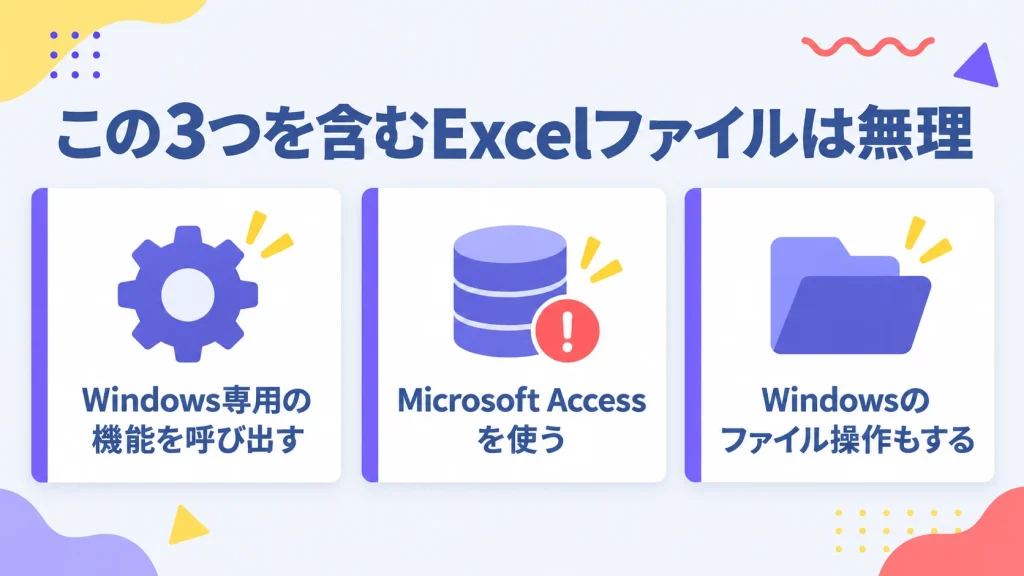
- Windows専用の機能を呼び出す(DLLと呼ばれるものです)
- Microsoft Access(Windows用のデータベースソフト)を使う
- Windowsのファイル操作もする
オフライン作業しか許されないケース
会社だと、けっこうあるケースです。
セキュリティのために、
外のネットワークにつながらないようにしてある職場です。
この場合、Googleアカウントを使うWebアプリは使えません。
結局、パソコンや
内部のファイルサーバーの中に
ファイルを置いて使うExcelしかない、という状態になります。
MacでExcelを使う方法
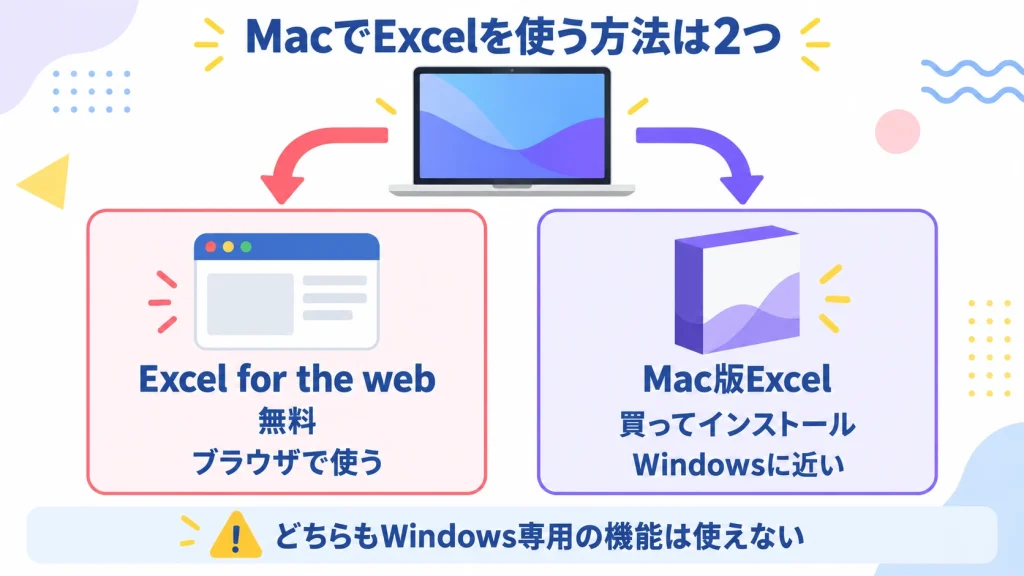
MacでもExcelは使えます。
方法は2つです。
1つ目は「Excel for the web」。
ブラウザで使う、ネット上のExcelです。無料で、ExcelもWordも開けます。
ただ、Windowsのファイル操作や、Windows専用の機能を使うことはできません。
2つ目は、Mac版のExcelを買ってインストールする方法です。
お金はかかりますが、Windowsにかなり近いことができます。
それでも、Windowsのファイル操作や、Windows専用の機能を使うのは無理です。
会社が WindowsでExcelを使っているなら、
無理にMacにしなくて大丈夫です。私のように、WindowsとMacを両方使うのもいいと思います。
MacでExcelの代わりを探す人によくある質問
MacにはExcelが最初から入っている?
入っていません。
使いたいときは、ネット上の「Excel for the web」を使うか、Mac版のExcelを買ってインストールします。
Googleスプレッドシートは無料?
無料です。
Googleアカウントを作れば、誰でもすぐに使えます。
GoogleスプレッドシートでExcelファイルは開ける?
開けます。
まずGoogleスプレッドシートにファイルをアップロードして、それを開く形になります。
ただ、VBAのようなスクリプトは使えません。
NumbersでExcelファイルは開ける?
開けます。
Excelファイルをダブルクリックすれば、Numbersが起動して開きます。
ただ、こちらもVBAは使えません。
Numbersのスクリプトは、VBAとはまったく別ものです。しくみが違うので、同じ機能を作ることはできません。
GoogleスプレッドシートとExcelの互換性は?
ファイルのやり取りはできます。
Excel ファイルをアップロードすれば
Googleスプレッドシートで開けますし、Excel形式でダウンロードすればExcelで開けます。
ただ、スクリプトはお互いに使えません。使いたい機能は、それぞれで作ることになります。
スクリプトは、
今はAIにExcelファイルを読み込ませて、
「これでスプレッドシートを作って。同じ機能を持つマクロも作って」
と言えば、すぐ作ってくれます。
ただしこの場合は、ほぼ作り直しに近い形になります。
Googleスプレッドシートはオフラインでも使える?
使えます。
ブラウザのChromeで、
以下の有効にしておきましょう。そうすれば、ネットが切れていても編集できます。
ただ、ExcelやNumbersと同じ感覚ではありません。
ネットにつながると、Googleへ同期される形になります。
MacやWindowsのパソコンなら、次の手順です。
- Google Chrome または Microsoft Edgeを使う
- 「Google オフライン ドキュメント」拡張機能をインストールして有効化
- Googleドライブを開く
- 右上の 歯車アイコン →「設定」
- 「オフライン」の
「このデバイスでGoogleドキュメント、スプレッドシート、スライドのファイルを作成、閲覧、編集できるようにする」
をオンにする - 必要なら、対象ファイルを右クリックして 「オフラインで使用可」 をオンにする
これで、ネット接続がなくてもGoogleスプレッドシートを編集できます。接続が戻ると、変更内容が自動で同期されます。(Googleサポート)
注意点は、事前にオンライン状態で設定しておく必要があることと、シークレットモードでは使えないことです。(Googleサポート)