「中古のMacBookって、失敗しないかな?」
「IntelやM1、M2って何がちがうの?」
「何年前のモデルまでなら大丈夫?」
正直、初心者だと中古MacBookを買うのは、迷ってしまいますよね。
中古MacBookは、
値段の安さだけで選ぶと後悔しやすいです。
この記事では、
買ってはいけない中古MacBook の条件と、
買うならどのモデルを選んだらいいかをお伝えします。( → まぁ結論は、M2 Air 16GB 以上です)
さっそく、買ってはいけない条件から見ていきましょう。
買ってはいけない中古MacBook 3つの条件とは
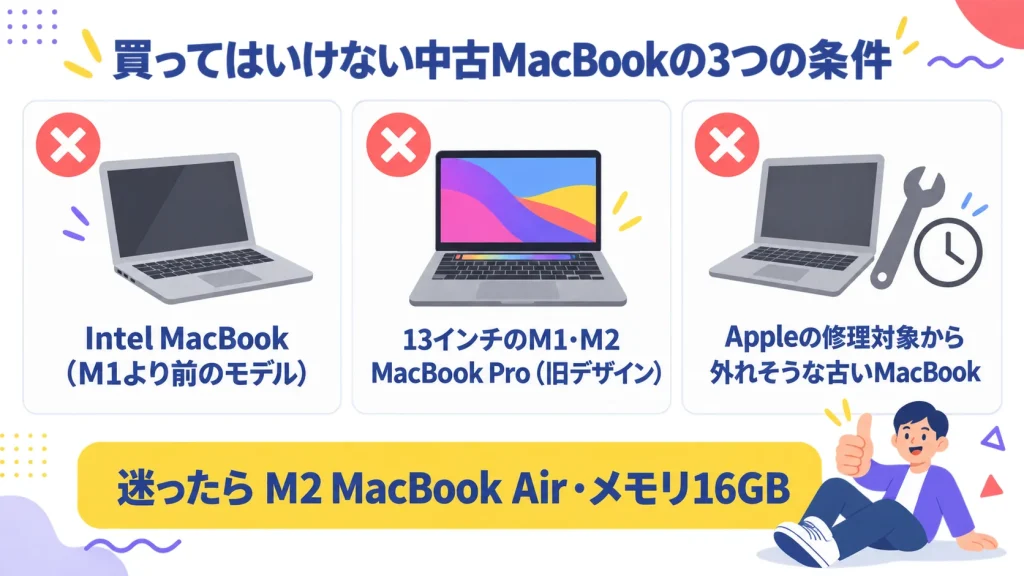
結論から言うと、
次の3つのうちどれかに当てはまる中古MacBookは、買うのをさけたほうがいいです。
- Intel MacBook(M1より前のモデル)
- 13インチのM1・M2 MacBook Pro(旧デザイン)
- Appleの修理対象から外れそうな古いMacBook
迷ったら、
「M2 MacBook Air・メモリ16GB」以上
をひとつの基準にすると失敗しにくいですよ。
「何年前のモデルまでならOK?」
と思ったら、年数よりも
「M1以降かどうか」
「販売終了から何年たっているか」
で判断するのが確実です。
それぞれの理由を、順番に解説していきます。
買ってはいけない中古MacBook① Intelモデル(M1より前)

中古で Intel MacBook を選ぶのはおすすめしません。
3万円前後で買えるものもありますが、
Intelモデルはこれからどんどん、使いにくくなるからです。
理由と見分け方を確認しておきましょう。
対応アプリが減り、実用性が下がっていく
Intel MacBookは
(今はまだ使えますが、)アプリを作る会社は今後、Mシリーズを中心に開発していきます。
アプリの更新が止まると、
動きが不安定になったり、新しい機能が使えなかったりします。
Intel MacBook Air は、アップデートの対象外に
2025年秋に出た macOS Tahoe 26 ですが、
Intel MacBook Airは、どのモデルもアップデートできません。
Appleは Tahoe 26 を「Intel Macに対応する最後のmacOS」と発表しています。
セキュリティのための更新は
少し前の macOS(Sequoia・Sonoma)でも
しばらく続くようですが、これもいつまで続くかはわかりません。
これから数年使うなら、Intel MacBook はさけたほうが安心です。
Intel MacBook って、わかります?
ところで、商品ページの情報を読んで、
その中古 MacBook が Intel か Mシリーズか、わかります?
わかりにくいですよね。
その商品ページで
「Intel」「M1」「M2」などと書かれていないときは、次の方法で見分けましょう。
MacBook Air
MacBook は年代が表示されていることが多いので、そこである程度わかります。
| モデル表記 | Intel / Mシリーズ |
|---|---|
| MacBook Air 2019 以前 | Intel |
| MacBook Air 2020 | 両方ある |
| MacBook Air M1 2020 | M1 |
| MacBook Air 2022以降 | Mシリーズ |
2020年が問題で、
「MacBook Air (Retina, 13-inch, 2020)」と「MacBook Air (M1, 2020)」が 2種類存在します。
なので、「2020年モデル」とだけ書かれたAirは危険です。
見た目で見分けるのもむずかしく、
両方ともよく似た「くさび形」をしています。
なので「2020年モデル」の Air は、
商品名に「M1」とあるか、CPU欄や型番を確認したほうがいいでしょう。
一方で M2 Air(2022年)以降は、
平らな本体と画面上部のカメラの切り欠きで、ひと目で見分けられますよ。
MacBook Pro
MacBook Pro は Air よりもモデルが多く、分かりづらいです。
| モデル表記 | Intel / Mシリーズ |
|---|---|
| MacBook Pro 2019以前 | Intel |
| 16インチ MacBook Pro 2019 | Intel |
| 13インチ MacBook Pro 2020 | 両方ある |
| 13インチ MacBook Pro M1 2020 | M1 |
| 14インチ MacBook Pro 2021以降 | Mシリーズ |
| 16インチ MacBook Pro 2021以降 | Mシリーズ |
| 13インチ MacBook Pro 2022 | M2 |
同じ「2020年・13インチ」でも、
IntelとM1の両方があります。
Airと同じく、商品名やCPU欄を確認しましょう。
買ってはいけない中古MacBook② 13インチのM1・M2 MacBook Pro
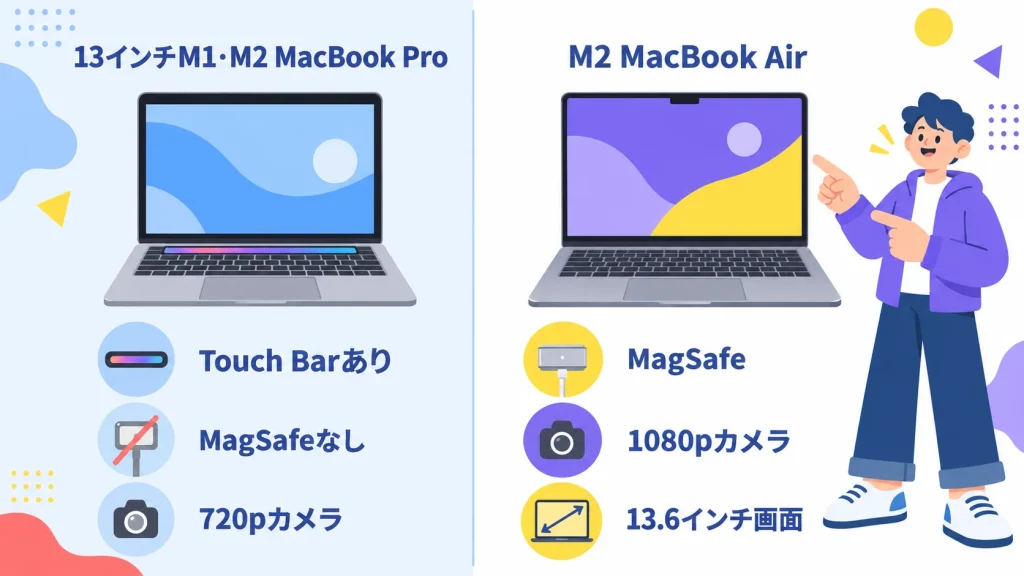
13インチのM1・M2 MacBook Proも、さけたほうがいいです。
中身はMシリーズなのに、
見た目や使い勝手は Intel 時代とほぼ同じだからです。
どこが古いのか、見ていきましょう。
13インチMacBook ProはIntel時代の筐体を継承している
13インチのM1・M2 MacBook Proは、
Intel時代の本体をそのまま使っています。中身だけがMシリーズに変わった形です。
そのため、今のMacBookにはない古い部分が残っています。
- キーボードの上に「Touch Bar」という細長いタッチ画面がある(今のMacBookにはありません)
- マグネットでくっつく充電端子「MagSafe」がない
- カメラが720pで、ビデオ会議では画質が少し粗い(今のMacBookは1080p以上です)
Touch Barは、
音量や明るさを指でなぞって変える仕組みです。
ただ、押した手ごたえがないので、使いにくいと感じる人もいます。
M2 MacBook Airから筐体が大きく刷新された
一方、M2 MacBook Air(2022年)からは、本体がまるごと新しくなりました。
- 充電端子がMagSafeになり、ケーブルに足を引っかけても外れるだけで安心
- カメラが1080pになり、ビデオ会議で顔がきれいに映る
- 画面が13.6インチに広がり、まわりのふちも細くなった
中身の頭脳は、
13インチのM2 MacBook Proと同じM2です。
中古の値段が同じくらいなら、M2 MacBook Airを選ぶのがおすすめですよ。
買ってはいけない中古MacBook③ 販売終了から7年近い古いモデル
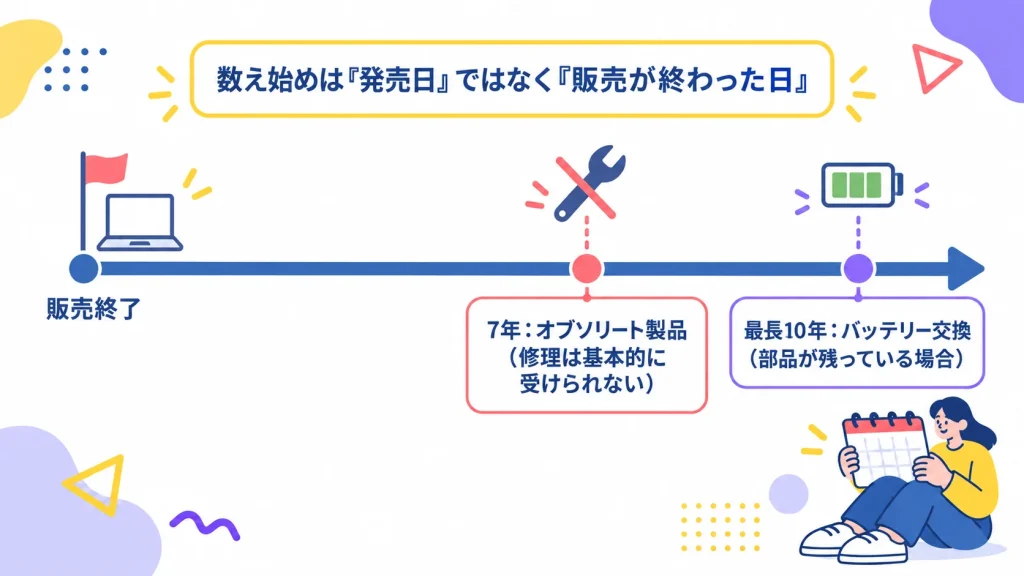
Appleで修理してもらえなくなりそうなほど古いMacBookは、さけたほうが安心です。
壊れたときに直せないと、買い替えるしかなくなるからです。
修理できる期間の目安を知っておきましょう。
販売終了から7年以上はオブソリート製品
Appleは、
販売が終わってから7年以上たった製品を「オブソリート製品」と呼んでいます。
こうなると、基本的に Appleでの修理は受けられません。
ちなみに、数え始めは
「発売日」ではなく「販売が終わった日」です。
長く売られていたモデルなら、
発売が古くても修理できる期間が残っていることがあります。
逆に、販売終了から7年近いモデルは、
買ってすぐに修理できなくなるかもしれません。
MacBookのバッテリー修理は最長10年まで延長される場合がある
ただし、バッテリーだけは例外です。
MacBookのバッテリー交換は、
販売終了から最長10年まで受けられる場合があります。
とはいえ、これはAppleに交換用の部品が残っているときだけです。
部品がなくなれば、10年たつ前でも交換できません。
バッテリーは、使うほど弱っていく部品です。
「10年までは大丈夫」と考えず、できるだけ新しいモデルを選ぶと安心ですよ。
中古 MacBook を買うなら M2 MacBook Air・16GB がライン

中古で迷ったら
「M2 MacBook Air・メモリ16GB」
を選ぶときのラインにするとよいです。
見た目も中身も今のAirに近く、値段とのバランスもいいからです。
選ぶときのポイントを順に見ていきましょう。
個人売買より整備・保証付きの中古MacBookをえらぶ
中古MacBookは、
フリマアプリなどの個人売買より、
整備・保証付きのお店で買うのがおすすめです。
個人売買では、次のようなトラブルが起こることがあります。
- 前の持ち主のApple IDが残っていて、ロックがかかったまま使えない(アクティベーションロック)
- 会社や学校の管理設定が残っていて、自由に使えない
- 届いてすぐ壊れたり、バッテリーが弱っていたりしても、保証がない
整備・保証付きの商品なら、
こうした点を確認してから売られています。
少し高くても、安心を買うつもりで選ぶといいですよ。
本体設計が新しい M2 以降の Air をえらぶ
上でお伝えしたように、
M2 MacBook Airは本体がまるごと新しくなりました。
「くさび形」から平らなデザインになり、
MagSafeや1080pカメラ、13.6インチ画面がそろっています。
このデザインは、M3・M4のAir にも受けつがれています。
なので、中古で長く使うなら「M2以降」をひとつのラインにすると選びやすいですよ。
新世代の 8GB より、1世代古い 16GB をえらぶ

中古を選ぶときは、
新しい世代の 8GBより、1世代古い16GBがおすすめです。
メモリは、作業するときの「机の広さ」のようなものです。
広いほど、同時にたくさんの作業ができます。
たとえば、
「M3 の 8GB」と「M2 の 16GB」なら、「M2 の 16GB」を検討してみてください。
また、macOSは
アップデートのたびに、少しずつ多くのメモリを使うようになります。
今は 8GB で足りていても、数年後には足りなくなるかもしれません。
MacBookのメモリは、あとから増やせません。 はじめに多めを選んでおくと安心ですよ。
M2 MacBook Air 16GBは中古価格と性能のバランスがよい
M2 MacBook Air 16GBは、中古の値段と性能のバランスがいいモデルです。
でもメールやネット、
資料づくりが中心なら、M2でも十分さくさく動きます。
一方で、
16GB は 8GB の2倍のメモリですから。たくさんのアプリを同時に使っても、動きが重くなりにくいです。
ご自分の予算に値段が近いなら、M2 Air 16GB がおすすめです。
【2026年9月】中古MacBookの価格とコスパを比較

結論から言うと、
コスパで選ぶなら「M2 Air 16GB」を基準にして考えるのがおすすめです。
そのうえで、「M3 Air 16GBとの値段の差」を見て決めましょう。
ここでは、
世代・メモリごとの値段と、 13インチProも含めたコスパを比べてみました。
在庫や状態、色、容量で値段は変わるので、目安として見てくださいね。
M1・M2・M3・M4 MacBook Airの中古価格を比較
| モデル(発売年) | メモリ / SSD | 中古価格の目安 | 特徴 |
|---|---|---|---|
| MacBook Air M1(2020) | 8GB / 256GB | 約3.4万〜5.4万円 | 最安でMシリーズを使える |
| MacBook Air M1(2020) | 16GB / 256GB | 約7.0万〜8.0万円前後 | 安い16GB候補 |
| MacBook Air M2(2022) | 8GB / 256GB | 約6.9万〜8.7万円 | 新デザインへの最安ライン |
| MacBook Air M2(2022) | 16GB / 256GB | 約12.2万〜13.7万円 | メモリ重視の本命候補 |
| MacBook Air M3(2024) | 8GB / 256GB | 約10.0万〜11.3万円 | CPU性能重視 |
| MacBook Air M3(2024) | 16GB / 256GB | 約12.5万〜14.3万円 | 性能とメモリのバランス |
| MacBook Air M4(2025) | 16GB / 256GB | 約14.0万〜15.5万円前後 | 最も新しく、標準で16GB |
注:M4 Airは、8GBモデルはありません。
8GBモデルだと、
- M1 Air 8GBは、3万円台から見つかります。
- M2 Air 8GBは、約7万円台、
- M3 Air 8GBは、約10万円前後です。
16GBモデルだと、
- M1 Airは、7〜8万円前後、
- M2 Airは、12万円台です。
- M3 Airは、12万円台後半〜14万円台、
- M4 Airは、14万円前後から見つかります。
ただ、M2からは本体が新しいデザインに変わります。長く使うつもりなら、M2がひとつのラインになりますよ。
8GB・16GBモデルの価格差を比較
| 世代 | 8GB / 256GB | 16GB / 256GB | 価格差の目安 |
|---|---|---|---|
| M1 Air | 約3.4万〜5.4万円 | 約7.0万〜8.0万円 | 約3〜4万円 |
| M2 Air | 約6.9万〜8.7万円 | 約12.2万〜13.7万円 | 約4〜5万円 |
| M3 Air | 約10.0万〜11.3万円 | 約12.5万〜14.3万円 | 約2.5〜3.5万円 |
| M4 Air | ― | 約14.0万〜15.5万円 | 8GBモデルなし |
M3 Airは、
- 8GB が約10〜11万円、
- 16GB が約12.5〜14万円です。
数万円足せば、同じ頭脳のままメモリを2倍にできます。
一方、M2 Airは
8GBモデルの中古の流通量がとても多く、7万円前後まで下がっています。
16GBは12万円前後なので、差は少し大きめです。
目安としては、
8GBと16GBの差が2〜3万円くらいなら16GBがおすすめです。
4〜5万円以上
差がひらくなら、使い方と予算で決めるといいですよ。
13インチMacBook Proも含めてコスパを比較
| モデル | メモリ / SSD | 中古価格の目安 | 本体設計 | 評価ポイント |
|---|---|---|---|---|
| M1 MacBook Air | 8GB / 256GB | 約3.4万〜5.4万円 | 旧Air筐体 | とにかく安い |
| M1 MacBook Pro 13 | 8GB / 256GB | 約6.7万円前後〜 | 旧Pro筐体 | ファン付きだが旧デザイン |
| M2 MacBook Air | 8GB / 256GB | 約6.9万〜8.7万円 | 新Air筐体 | MagSafe・1080pカメラ |
| M2 MacBook Pro 13 | 8GB / 256GB | 約8.7万〜10万円前後 | 旧Pro筐体 | Touch Bar・720pカメラ |
| M2 MacBook Air | 16GB / 256GB | 約12.2万〜13.7万円 | 新Air筐体 | 長期利用向き |
| M3 MacBook Air | 8GB / 256GB | 約10.0万〜11.3万円 | 新Air筐体 | M2よりCPUが高速 |
| M3 MacBook Air | 16GB / 256GB | 約12.5万〜14.3万円 | 新Air筐体 | 16GB+新しいCPU |
| M4 MacBook Air | 16GB / 256GB | 約14.0万〜15.5万円 | 新Air筐体 | 最新世代 |
予算ごとに見ると、こんな感じです。
- 5万円以下なら、M1 Air 8GB の安さがずばぬけている
- 7〜9万円なら、M2 Air 8GBと13インチM2 Proで迷うところ。本体のデザインを考えると、M2 Airが選びやすい
- 12〜14万円なら、M2・M3・M4の16GBの値段が近い。差が小さければ、M3やM4まで上げたほうがお得
迷ったら、M2 Air 16GBを基準にしてみてください。
M3 Air 16GBとの差が
・1〜2万円以内ならM3、
・それ以上ひらくなら M2の16GB
がおすすめですよ。
まとめ|中古MacBookは「安さ」より世代とメモリで選ぶ
中古MacBookは、
M2 MacBook Air以降から選ぶと失敗しにくいです。
おさえておきたいポイントは、次の4つです。
- Intel MacBookは、基本的にさける
- 13インチのM1・M2 MacBook Proは、古い設計のまま
- 古すぎるモデルは、修理できなくなることがある
- 8GBだけでなく、16GBモデルの値段も比べる
迷ったら、M2 MacBook Air 16GB前後を基準に比べてみてくださいね。
中古MacBookは『安いかどうか』ではなく、『あと何年使えそうか』『メモリに余裕があるか』まで見て選ぶのがコツです。