この記事では、 MacBookの初心者向けに、MacBookの使い方、操作のしかたを解説します。
「ウィンドウの閉じ方がわからなかった」
「右クリックメニューの出し方がわからない」
「シャットダウンのやり方がわからない」
このような初心者にあるあるの疑問をわかりやすく説明しています。
WindowsとMacBook Airの操作の違い
これから以下の基本的な操作を解説します。
Windows の操作の違いの概要
メニューの場所・使い方
Deck の使い方
トラックパッドの使い方
ウィンドウの操作のしかた
閉じるボタンの場所
日本語入力の使い方
Finder の使い方
⌘キーなどの修飾キー
シャットダウン
基本的に、Windowsユーザーからみると、次のような違和感を感じると思います。ですが、慣れてしまえば大した違いではないので、大丈夫です。
- メニューバーは、デスクトップ画面のいちばん上にある
- Dockというランチャーがあること
- Ctrlキーは、⌘ (Command) キー
- スクロールの向きは、Windows の逆
- 閉じるボタンは左上
- 日本語と英語の切り替え方式の違い
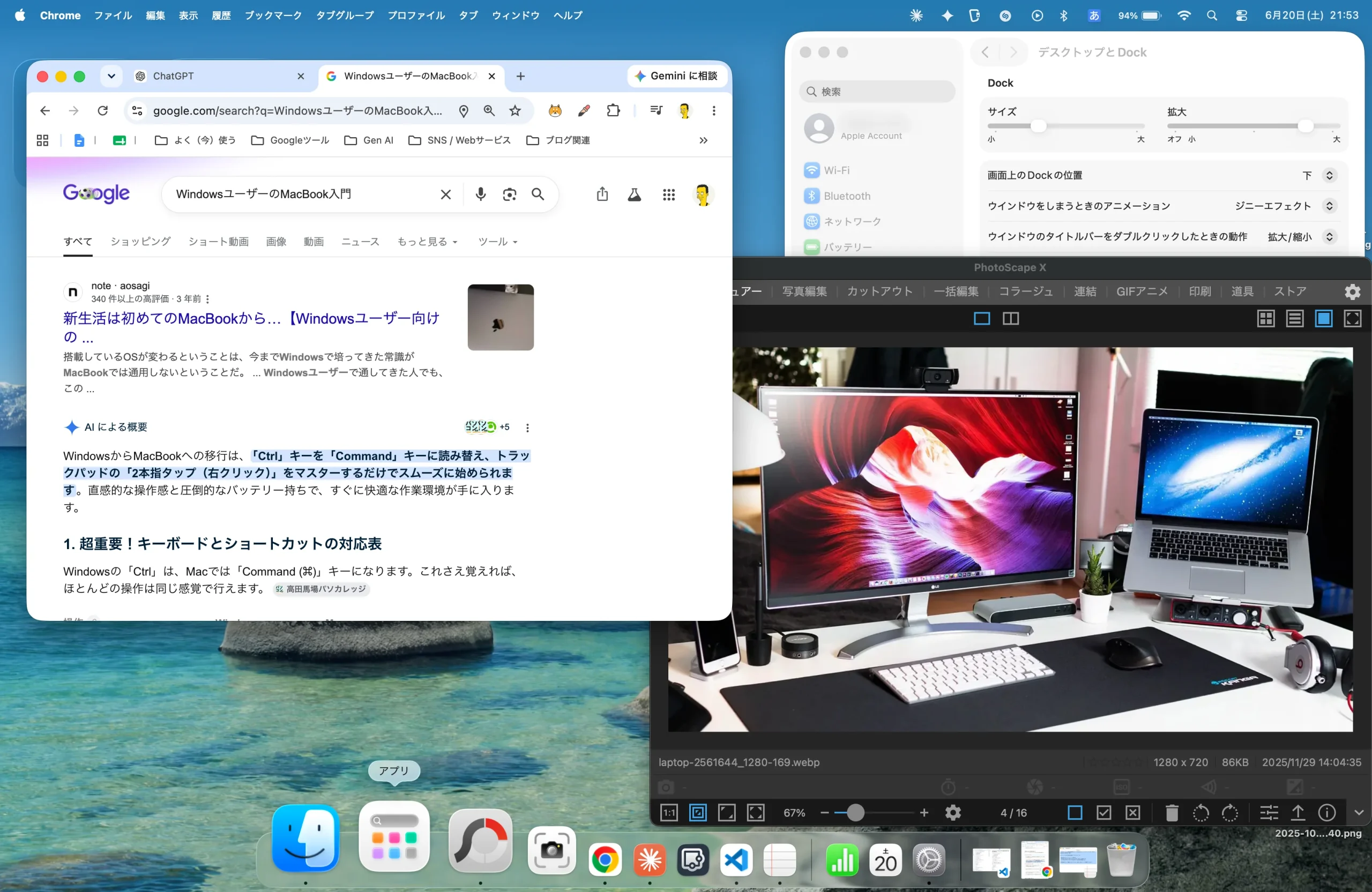
以下は、私のMacBookのデスクトップ画面です。
メニューバーの見方・使い方
Windowsでは
アプリのメニューはウィンドウについてますが、
MacBookは
メニューはデスクトップ画面のいちばん上
に「メニューバー」にまとまって表示されます。

アプリのウィンドウにないので、最初はかなり戸惑うと思います。
Dock の使い方
画面下部にある「Dock(ドック)」は、よく使うアプリをすぐに開くための場所です。Windowsの「タスクバー」に近い機能です。

最低限、次の4つを知っておけば十分です。
- アイコンをクリックすると、アプリが開く
- アイコンの下に「・」があるアプリは、現在起動している
- よく使うアプリは、Dockへドラッグすると登録できる
- 不要なアプリは、Dockの外へドラッグすると削除できる
Dockからアイコンを削除しても、アプリ自体はアンインストールされません。また、通常は右側に「ゴミ箱」があります。
最初は「よく使うアプリを置く場所」と覚えておけば問題ありません。
トラックパッドの使い方
トラックパッドの右クリックのやりかた
トラックパッドを2本指でクリックすると、マウスの右クリックと同じ動作になります。
軽く触れるだけではなく、
2本指を置いてトラックパッドを押し込みます。
システム設定で「タップでクリック」を有効にすると、
2本指で軽くタップするだけでも右クリックできます。
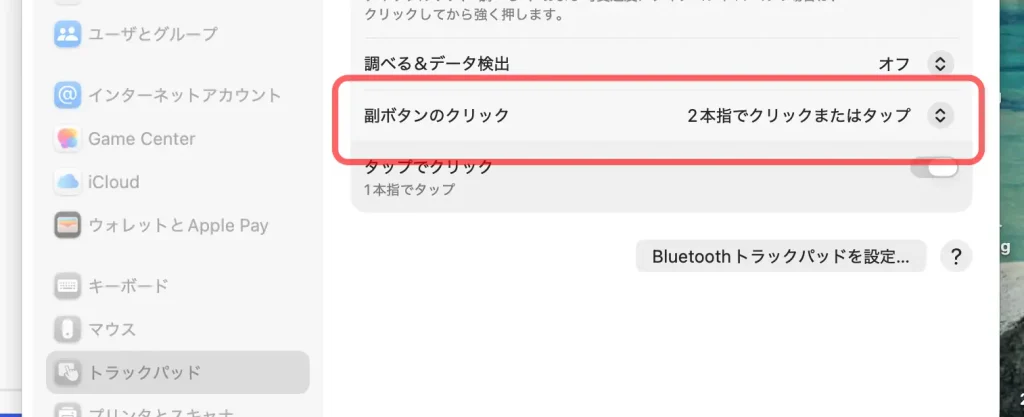
自分のMacBookには、このように設定している人が多いです。
トラックパッドのドラッグのやりかた
標準では、ウィンドウ上部を1本指でクリックしたまま、指を動かしてドラッグします。
3本指で動かしたい場合は、次のように設定します。
「システム設定」→「アクセシビリティ」→「ポインタコントロール」→「トラックパッドオプション」→「ドラッグ方法」→「3本指のドラッグ」
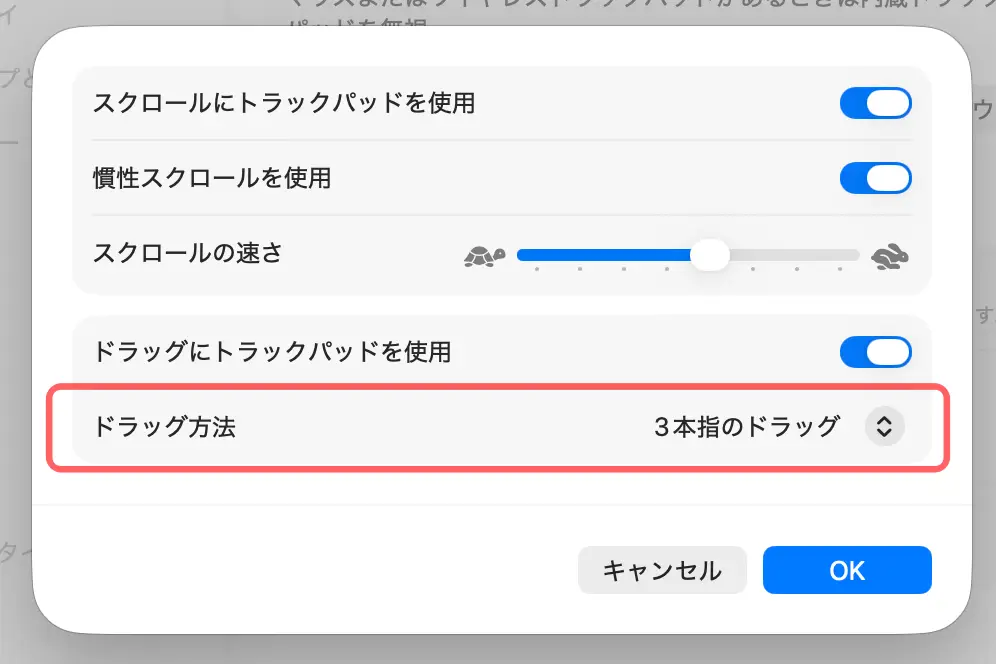
ウィンドウやファイルを動かしたいときは、
3本指でそのままなぞるとドラッグできます。
スクロールの向きは逆
MacBookのスクロールは、
Windowsと逆向きです。
Macは初期設定で「ナチュラルスクロール」になっており、
スマホと同じ感覚で画面が動きます。
- 指を下に動かすと、画面は下へ
- 指を上に動かすと、画面は上へ
紙を指で押し上げるイメージです。
ウィンドウの操作のしかた
閉じるボタンは左上
Windows のウィンドウの右上にある「閉じるボタン」は
MacBookでは左上の「赤い丸ボタン」がそうです。

左上のボタンは次のような役割りがあります。
- 赤:ウィンドウを閉じる
- 黄:最小化する
- 緑:全画面にする
Windows は右上にありますが、Macは左上でス。
ちなみにMacBookで、
アプリを完全に終わらせたいときは、デスクトップに行き、
メニューで
「ファイル」→「終了」
でできます。もしくは、
command + Q
を押すと、アプリケーションは終了します。
日本語入力の使い方
日本語と英語の切り替え
MacBookの日本語入力の切り替えは、
スペースキーの左右にあるキーを使います。
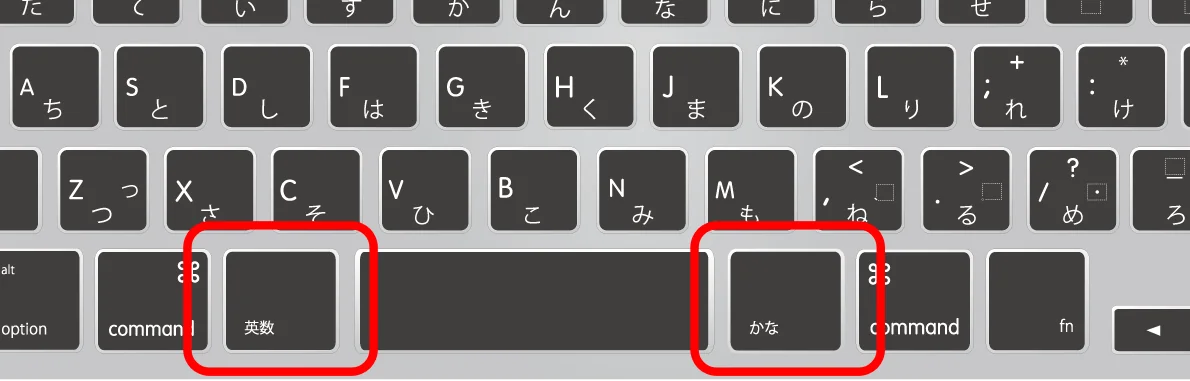
- 英数キー(左):英語入力モードになる
- かなキー(右):日本語入力モードになる
Windows と違い、現在のモードに関係なく
押せばかならず英語入力(もしくは、日本語入力)になります。
慣れるとWindowsよりも使いやすいです。
Finder の使い方
Finderは、Mac内のファイルやフォルダを管理するアプリです。Windowsの「エクスプローラー」に相当します。
最低限、次のことを知っておけば使えます。
- 開き方:Dockの左端にある顔のアイコンをクリックする
- ファイルを開く:ファイルやフォルダをダブルクリックする
- 移動する:ファイルを移動先のフォルダへドラッグする
- 名前を変更する:ファイルを選択してReturnキーを押す
- 削除する:ファイルを選択して⌘+Deleteを押す
- 探す:Finder右上の検索欄へファイル名を入力する
左側のサイドバーでは、主に次の場所を使います。
- 「最近の項目」:最近使用したファイル
- 「デスクトップ」:デスクトップ上のファイル
- 「書類」:自分で保存した書類
- 「ダウンロード」:インターネットから取得したファイル
- 「iCloud Drive」:iCloudに保存されているファイル
なお、FinderはMacの基本機能なので、ほかのアプリのように終了する必要はありません。最初は「ファイルを探す・開く・整理するための場所」と覚えておけば十分です。
Command(⌘)キー、Control(⌃)キー、Option(⌥)キー
⌘・Control・⌥は、ほかのキーと組み合わせて使う「修飾キー」です。
Windowsから移行した場合は、まず*⌘キーがWindowsのCtrlキーにあたると知っておけば十分です。
Command(⌘)キー
コピーや保存など、基本的なショートカットに使います。
例:
⌘+Cでコピー、
⌘+Vで貼り付け、
⌘+Wでウィンドウを閉じる
Control(⌃)キー
Macでは使用頻度がやや低く、補助的な操作に使います。
例:
Control+クリックで、Windowsの右クリックと同じ動作
Option(⌥)キー
WindowsのAltキーに近く、通常とは異なる操作をするときに使います。
例:
Option+⌘+Wで、そのアプリのウィンドウをすべて閉じる
スリープ・再起動・シャットダウンの方法
MacBookをシャットダウンすると、電源が完全に切れます。
やりかたは、デスクトップ画面の左上のメニューから行います。
Appleメニュー()→「システム終了」
作業中のファイルは、事前に保存しておきましょう。
最低限、次の違いを知っておけば十分です。
- 蓋を閉じる:スリープになる
- →システム終了:電源が完全に切れる
- 電源ボタンの長押し:強制終了になるため、通常は使わない
ただ MacBook は普段は、蓋を閉じてスリープするだけで十分です。
長期間使わないとき、
動作がおかしいとき
にシャットダウンまたは再起動すればいいです。