「MacとWindows、どっちを買えばいいですか?」
「MacBookが気になるんですけど…」
こんな質問をされたら、多くの人はこう答えるでしょう。
- Excelを使うならWindows一択
- クリエイティブ作業ならMac
- コスパ重視ならWindows
- デザインや操作性ならMac
でも、ちょっと待ってください。
本当に大切なのは、そこじゃありません。
パソコン選びで最も重要なのは、
「あなたが何をしたいのか?」
「どんな体験を求めているのか?」
この2つを深く掘り下げることです。
文書作成? 動画編集? プログラミング?
サクサク動く快適さ? 美しい画面? 直感的な操作性?
用途や、求める体験がはっきりわかれば、Mac vs Windowsの答えは自然と見えてきます。
この記事では、
- Windows歴30年以上(開発・SE経験あり)
- MacBook Air 1年間の使用経験
- 現在も仕事でWindows、プライベートでMacの2台持ち
という経験をもとに、あなたに最適な選択肢を見つけるお手伝いをします。


 ポチップ
ポチップ
MacとWindowsどっちがいい?用途別判断一覧表

最初に、
よくある代表的な用途について、
- Mac と Windows の評価
- おすすめのOS
を一覧表にしましたので、ご覧ください。
あなたのOS選びの方向性が見えてくる はずです。
| 用途・目的 | Mac | Windows | おすすめの OS | コメント |
|---|---|---|---|---|
| 1. Excel / 履歴書作成 | 〇 / △ | ◎ / ◎ | Windows | 正確な文書レイアウトや互換性が欲しいときは Windows が最適です。 |
| 2. メモ/ 学習のまとめ | ◎ | 〇 | Mac | iPhone などの Apple製品との連携が 非常にスムーズです。 |
| 3. 動画/ 画像編集 | ◎ | 〇 | Mac | 費用を出してもいいなら、 快適性は Mac に軍配が上がります。 |
| 4. ドラマ/ 映画視聴 | ◎ | 〇 | Mac | ディスプレイや音質といった 「体験の質」も Mac が安定して優れています。 |
| 5. Windows アプリ | △ | ◎ | Windows | Mシリーズのマシンは仮想化ソフトが必要。 パフォーマンスに難アリです。 |
この表だけで
「自分はWindowsだな」
「いや、Macのほうが良さそう」
と感じる方もいるでしょう。
次の章からは、
具体的な内容について説明していきますが、
その前にポイントをひと目でわかるようにインフォグラフィックにまとめました。
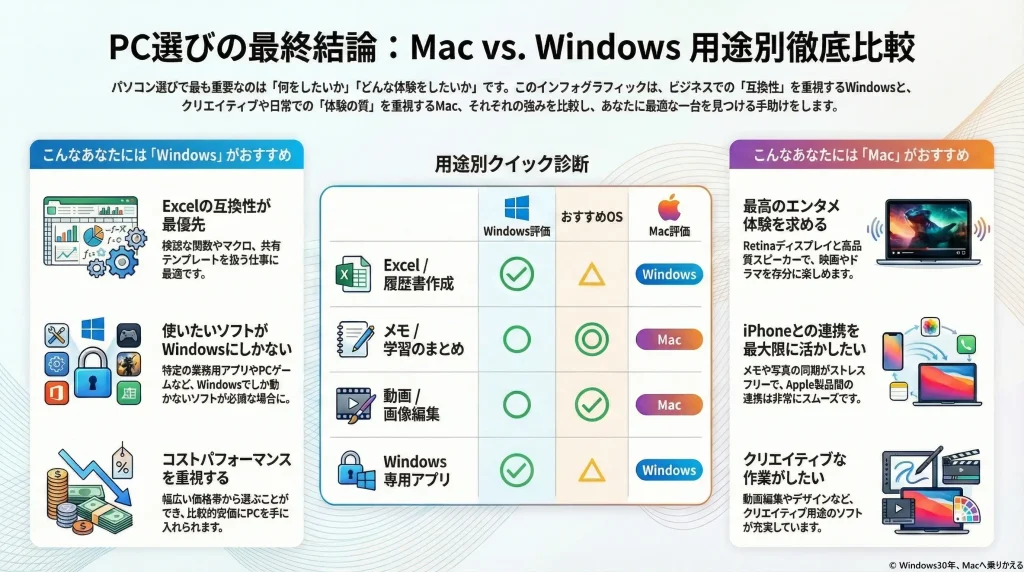
MacとWindowsの選び方:2つの判断軸
この一覧表の診断のコアになっているのは、
- 用途への実用性の高さ → 互換性・汎用性
- 体験の質の高さ → 画面・音・操作感・連携のしやすさ
これらのどちらを優先するか、という軸です。
「Excel の安心感」を取るか、
「自分の体験の質」を取るか。
このあたりを考えつつ、
詳細を掘り下げていけば、自分にとっての答えがよりはっきりしてくるはずです。
判断軸①:互換性・汎用性を重視するか
たとえば、まわりの環境が
- 仕事で既存の Excelファイルを使う
- 履歴書が Excelテンプレートで配られる
という状況であれば、Excel の互換性は無視できません。この場合、
判断軸②:体験の質(画面・音・操作性)を重視するか
一方で、
- ブログや動画配信が中心
- メモや学習記録を iPhone と一緒に使いたい
- 映画やドラマを「きれいな画面&いい音」で楽しみたい
という用途や体験を重視するなら、
毎日の満足度は、確実に高くなります。
次の章から Windows向きの人、Mac向きの人をそれぞれ説明していきます。
Windows向きの人:Excel・互換性重視ならこちら

まずは、多くの人にとって一番大きなハードルになる、Excelの互換性 。
Excelの互換性が必須なら迷わずWindows
Microsoft Excel はMicrosoft 社の製品です。から、基本的に
Windows 上での動作の優先度が高い
です。
しかも2025年現在も
Windows PC が世界のシェアの約70%を締めています。
官公庁や一般企業の
履歴書や社内文書のフォーマットも Windows でつかう前提で作られていると考えていいでしょう。
そのため、
VBAが使われているファイルを取り扱う可能性があるのなら、
Excel のために Windows をえらぶ のが無難です。
Mac にも Excel はありますが、Windows版と完全には同じではありません。
機能・表示の一部が異なり、フォントやマクロに互換性の問題があります。企業テンプレートなどの既存ファイルをMac版で編集すると、レイアウト崩れや動作上の問題が発生する可能性があります。
使う予定があるソフトウェアがWindows専用
Excelだけでなく、Windows専用のソフトウェアを使う必要がある場合も、Windowsをえらぶ方がよいです。
というか、それしか選択肢はありません・・・。
以下のようなソフトを使う予定がある、または現在使っている方は注意が必要です。
① 業務用ソフトウェア
業務用ソフトには、Windows環境でしか動作しないものが多いです。
- 会計ソフト:弥生会計、勘定奉行、PCA会計など
- CADソフト:AutoCAD、JW-CADなど(一部Mac版もありますが機能制限あり)
- 医療・介護システム:電子カルテ、レセプトソフトなど
- 建築・設計系ソフト:積算ソフト、見積作成ソフトなど
これらはMac版が存在しないか、あっても機能が大幅に制限されていることが多いです
② 社内専用システム
会社で使う独自のシステムも、Windows前提で作られていることが多いです。
- 勤怠管理システム
- 営業支援ツール(SFA)
- 在庫管理システム
- 社内イントラネット
特に古い企業システムほどWindows専用の傾向が強く、Mac環境では正常に動作しないことがあります。
③ 一部の専門ソフト・ゲーム
ゲームは、Windows のほうがパフォーマンスがでます。
- PCゲーム:SteamなどのゲームはMac非対応が多い
- 統計解析ソフト:一部の専門ソフトはWindows版のみ
- 周辺機器の管理ソフト:プリンタやスキャナなど、Mac非対応のものも
それでも Mac を使いたい!これだけある代替策一覧
一方で、
「そこまでExcelにこだわりはない」
「表計算ができればいい」
という人には、Mac でも十分な代替策があります。
ゲームや専門ソフトはムリですが、
オフィス製品なら十分な機能を持つソフトウェアがあります。
Microsoft Excel に代わるソフトとしては、2025年現在、次のようなものがあります。
- クラウドサービスの「Googleスプレッドシート」
- Mac標準のアプリ「Numbers」
- オープンソースのオフィスソフト「LibreOffice」
Googleスプレッドシート
Mac版Excelの互換性問題への代替案として、Googleスプレッドシートが有効です。
- 無料で利用可能
- Mac/Windowsを問わずブラウザで動作(インストール不要)
- 常に最新で、バージョンの違いを気にしなくて良い
- 共同編集が容易
Excelを使わずスプレッドシートで家計管理や副業を行っている事例があるほか、最近は企業での導入も増加しています。Googleアカウントがあれば、共同編集やファイル共有が容易で、実務でも非常に実用的です。
Googleでは、
ドキュメントやGmail、スライド、カレンダーなどのオフィスツールを、すべてウェブ上で利用できます。Microsoft製品を使わなくても、家計簿の作成や個人事業の管理といった日常的な業務は十分にこなせます。
Numbers
Macには Numbers という表計算ソフトが標準で入っています。
- 見た目が綺麗
- 簡単な表であれば十分
- 初心者にはとっつきやすい
ただし、
互換性という意味では Excelとは別物、と考えたほうがいいでしょう。
LibreOffice
LibreOfficeという無料のオフィスソフトもあります。
- Excelファイルを開ける
- WordやPowerPoint相当のソフトも揃っている
完全互換ではありませんが、こちらも
「脱Microsoft」を掲げるヨーロッパ諸国では、
LibreOfficeを正式採用
している国が増えてきています。
Mac向きの人:体験の質を重視するならこちら

ここからは「体験の質」について、お話していきます。
結論からいうと、
ドラマ・映画視聴や、
iPhone など Apple 製品との自動連携
これら快適さを重視するなら Macが圧倒的に有利 です。
ディスプレイと音質:映画・ドラマ視聴が快適
【ディスプレイ】
MacBook Air/Proは、
Retinaディスプレイ、高解像度、HDR対応が標準です。
文字がくっきり、色がきれいな高品質な映像を提供します。
Windows機にもHDR対応はありますが、
メーカーや価格帯による品質のバラつきがあるため、「どれを選んでも安心」ではないです。
【音質(スピーカー)】
MacBookのスピーカーは、
厚みのある音、豊かな低音、音割れしにくいなど、かなり優秀です。
対して、多くのWindowsノートPCは
「とりあえず音が出る」
レベルにとどまるものが多く、
外付けスピーカーは必須と考えます。
単体で完結させたいならMacが圧倒的に優位です。
Apple製品との連携:iPhone・iPadユーザーは必見
もしあなたがすでに iPhone を使っているなら、Macの魅力は一気に増します。
- メモアプリの同期
- 写真や動画をAirDropで即転送
- コピー&ペーストをMacとiPhoneで共有
- iCloudでファイルをシームレスに扱える
「ちょっとしたメモ」をiPhoneで書いて、あとでMacで続きを書く。
「ブログ用の写真」をiPhoneで撮って、すぐにMacで編集する。
こうした動きが
ほぼストレスゼロで実現できる
こういうのが、Apple製品をつかう強みですね。
クリエイティブ作業:動画・画像編集なら圧倒的
もしあなたが、将来的に
- YouTube や Tiktok などの動画配信をしてみたい
- ブログ用の画像を本格的に加工したい
- 音声編集やポッドキャストにも挑戦したい
といった
クリエイティブな用途を考えているなら Macは最適です。
というか、「もう決まり!」でしょう。
マルチメディア関連のソフトも Mac のほうが充実しており、
- Final Cut Pro
- Logic Pro
- DaVinci Resolve
- Adobe系アプリ
このあたりを使うのであれば、
Mac でつかうイメージしか頭に浮かびません。
また、YouTube、TikTokなどの
配信系Webサービスを始めるのなら、
Windows より Mac のほうが手軽に始めることができます。
その他のMacの魅力
ここまで来ると
「Mac を購入しようか」
と心が傾いている人もいるのではないでしょうか。
でも購入する前にもう少し、
Mac の疑問点や不明点についても考えてみましょう。
ここからは、「価格よりも、使い勝手や体験を優先したい」という方向けの実用的な視点での説明です。
アプリがなくてもいろいろできる時代
昔は、
- 年賀状ソフト
- 家計簿ソフト
- 画像編集ソフト
- メールクライアント
といった形で、
「何をするにもアプリをインストールする」のが当たり前
でした。
ですが
今はまったく状況が異なり、
ほとんどの作業がWebサービスだけで十分です。
今現在(2026年)では、
以下のWebサービスでアプリと同じ事ができてしまいます。
- 年賀状 / 画像編集 → CanvaなどのWebサービス
- 家計簿 → マネーフォワードme などの Webサービス
- メール → Gmail や Outlook for Web などの Webサービス
- 文書作成 / 表計算 → Googleドキュメントや Googleスプレッドシート
- メモ → Googleキープ / Notion / Obsidian / Appleメモ
しかも無料(一部有料)です。
わたしも上のサービスを利用しています。
アップデート頻度が少ない
ところで、最近の Windows は
アップデートが多く、ほんとうにうざったいです。
次は、わたしがよく感じることです。
- 仕事を終わらせて、出かけようというときに「更新があります」と言われる
- その更新に数分、時には十数分かかる
- 朝に作業開始しようとすると「更新プログラムを構成しています…」
- 予告なしにいきなり再起動することもある (さすがに最近は見ませんね・・・)
その点、Macは
アップデート頻度もかなり少なめです。
また ウィルスの数も Windows に比べてかなり少ないです。
Unix系のOS だから、という理由があります。(ほかにも理由があるかも知れません)
トラブルに強く、サポートが充実
Mac は安定していて、トラブルもすぐ解決できます。
理由は、
Apple社だけが販売しているからです。
Windows PC はトラブルの原因が多岐にわたります。
販売メーカーが異なるためです。
色々な可能性があるので、
トラブルの解決がかなり大変なのです。
Mac なら Appleサポートだけで解決されます。
サポートも丁寧です。
Macはこのように、メンテナンス面においても
- Unix系のセキュリティの強さ
- Appleによる ハード/ソフト両面からの完全サポート
を両立してくれます。
リセールバリューが高い
Mac は、中古市場で高価で売れます。
初期費用は高めですが、
次の買い替え時の負担を抑えられるので、実質的にコストパフォーマンスは上がります。
これは Mac の強みです。
- Apple製品には高い需要がある
- メルカリなどのフリマでも、比較的高値で売れる
- 数年前のモデルでもそれなりに値がつく
- たとえ故障しても、ジャンク品として買い手がつくことがある
もしデータ消去に不安があっても大丈夫です。
- 初期化手順が公式に用意されている
- わからなければ Appleサポートに電話すれば教えてもらえる
なので、安心して売ることを考えられます。
つまり、
「もし自分に合わなかったら、売ってしまえばいい」
と言えるくらい、購入リスクが小さいPC ともいえます。
UNIXベースのOSだから、システム開発にも最適
システム開発やアプリ開発では、
Macユーザーが本当に多いです。
私見ですが、次のような理由があると考えられます。
- macOSはUNIXベースなので、サーバー(Linux)に近い環境を構築しやすい
- 開発ツールも多く、使いやすいツールが充実している
- クロスプラットフォーム開発にも向いている
もちろんWindowsでも開発はできます。ですが
サーバーと同じ環境をデスクトップ側にも構築する、
というのはプログラミングやシステム開発では基本的なことなので、Mac が選ばれやすいのです。
デザイナーだけでなく、エンジニアにも支持される大きな理由の一つです。
圧倒的なバッテリー持ちと静音性
独自開発のチップ(M1/M2/M3/M4など)のおかげで、
WindowsノートPCに比べて省電力性能が非常に高くなっています。
バッテリーも、
充電なしで一日中作業できるモデルが多いです。
また発熱が少なく、ファンが回らず静かな状態が維持されます。
ハードとソフトの最適化(安定性)
AppleがハードウェアとOS(macOS)の両方を開発している
これによりドライバの競合が少なく、システム全体がかなり安定しています。
「スリープから復帰しない」「キーボードが効かない」といったデバイス系トラブルがかなり少ないです。
シンプルで洗練されたデザイン
筐体の質感が高く、ハード・ソフトともにデザインが一貫しています。
まあ、かっこいいです。
所有欲を満たすだけでなく、
集中力を削がないミニマルな作業環境を提供しています。
セキュリティとプライバシー
最近の MacBook には、ハードウェアレベルの暗号化機能が標準で備わっています。
それにアプリのアクセス権限管理が厳格化されています。
Windowsよりもマルウェアの標的になりにくいのもあり、標準状態でセキュリティ的にも安全です。
MacとWindowsの2台持ちという選択肢

ここまで読んで、
「それでもやっぱり決めきれない…」
「Excel も Mac の体験もどっちも捨てがたい…」
という方もいると思います。
であれば最終手段、2台持ちになりましょう。
2台持ちのメリット
次のような感じです。
- メインマシン:自分がやりたいことをする用(MacBook Air / Pro)
- サブマシン:ExcelやWindows専用ソフト用(中古のWindowsノートPC)
こうして 用途を完全に分割してしまう ことで、
- OSの切り替えで悩まずにすむ
- 互換性の問題も気にしなくていい
- トラブル時も「用途の片方だけ」を考えればいい
と、とてもシンプルな状態になれます。
サブマシンの選び方(中古Windows活用法)
中古の PC は専門店で購入しましょう。
私自身も、(状況が多少違いますが)MacBook Airの前は
専門店のオンラインサイトで購入した、中古のThinkPad X1 Carbonを使っていました。
「2台目として中古Windowsを持つ」
という選択はかなり現実的です。
補足:MacでWindows を動かすには?
ここで、一度多くの人が考えるであろう選択肢のひとつに触れておきます。
「MacでWindowsも動かすほうが、最強では?」
結論からいうと、
- 昔のIntel Macなら「Boot Camp」でよかった
- しかし、今の Mシリーズのチップでは使えない
- 仮想化ソフトなら、動くことは動く
というのが現状です。
この点については、次の記事で詳しく解説しています。ご関心があれば、あわせてご覧ください。
まとめ:MacとWindowsどっちがいいか決めるポイント
どうでしたか?
どちらを選んでも、
パソコンは、あなたの生活や仕事の質を、1ステップ上にあげてくれるでしょう。
大事なのは、
「何をしたいか?」
「何を優先したいか?」
を自分の言葉で決めてから選ぶことです。
ぜひ、あなたの新しいPCライフを、納得のいく形でスタートさせてください。