「Windowsしか動かないソフトがあって困っている」
「MacでWindows環境を無料で試したい
「Boot Campが使えなくなって途方に暮れている」
こういった状況、ほんとうによくあります。
私自身、Windowsを長く使っていて、
現在もMacとWindowsを併用しているので、その悩みはよくわかります。
しかし、無料ツールに飛びつく前に。
その裏にある致命的な制約も知っておいたほうがいいでしょう。
この記事では、あなたが求めている
具体的な「MacにWindowsを無料で入れる」ソリューションだけでなく、
- OSの費用
- Arm版特有のデメリット、
- トラブルを避けるための現実的な代替案
について、ユーザー目線で解説します。
後悔しないための知識をここで手に入れてください。


 ポチップ
ポチップ
はじめに:お金をかけずに「MacにWindows」は可能なの?

ほんとうに、
お金をかけずにMacにWindowsを入れられるのでしょうか?
最初に結論からお伝えします。
タイトルへの回答:完全無料は不可能。ただし「試す」のは無料
残念ながら、
Windowsを「完全無料」で、
Macにインストールして恒久的につかうことはできません。
しかし、
これは希望がないという意味ではありません。
Windowsを動かすための
「仮想化ツール」には無料のものがあります。
無料のツールを使ってWindowsを
インストールすることは可能です。
ですが仮想化ソフトとは別に、
運用する Windows OSのライセンス費用が発生するのです。
そのため、
トータルで見ると完全無料とはなりません。
この記事では、
「無料ツールの使い方」
「無料にならない理由」、
そして失敗しないための全ての知識を解説していきます。
筆者は Windows 歴30年で MacBook Air との2台持ち
私自身、Windows OSを30年以上(DOS / X Window の世代です)使い続けていて、現在は
- プライベートでMチップ搭載のMacBook Air
- 仕事ではWindows 11 の Thinkpad X1 Carbon
を併用しています。(プライベートでも Thinkpad X1 Carbon がもう1台)
わたしはソフトウェア開発に携わっていたエンジニアですので、
その違いはわかりますし、両方使っている理由もあります。
なので経験上、
無料ツールに飛びつく前に、
その裏にある致命的な制約を知っておく必要があることも知っています。
特に、
現在の最新Mac(Apple Silicon)環境は、
以前のMacとは全く状況が異なるため、注意が必要です。
この記事でわかること:最新Macでの無料ソリューションと失敗しないための全知識
この記事を最後まで
お読みいただくことで、以下の重要な情報が手に入ります。
- 最新のApple Silicon Macで使える具体的な無料ツール(VMware Fusion Player、UTM)。
- Windows OSを購入するコストや、Arm版 Windows特有の性能の限界。
- ゲームや専門ソフトの互換性など、導入後に後悔しないためのデメリット。
- トラブルを避けるための現実的な代替案(2台持ちなど)。
これらの知識をもって、あなたが最適な選択をできるようサポートします。
最新Mac(Mチップ)でWindowsを使う「無料」の選択肢

なぜBoot Campは使えなくなったのか?
MacでWindowsを使う方法として、
かつてはApple標準機能の
「Boot Camp(ブートキャンプ)」
が非常に有名でした。
Boot Camp は Macのストレージを分割し、
MacとWindowsを共存させ、
起動時にどちらのOSで立ち上げるかを選択できる
ものでした。
しかし、
最新の Apple Silicon(M1、M2などの Mチップ)を搭載したMacでは、
Boot Camp機能は廃止されています。
その理由は、
CPU のアーキテクチャが全く違うためです。
- Mチップは「Armアーキテクチャ」で作られている
- Windows OS は「x86アーキテクチャ」の CPU で動作する
Windows をMチップで動かすためには、
Windows OS と CPU の間に橋渡しをするためのソフトウェアが必要になります。
したがって、
今のMチップの MacでWindows を使うには、
「仮想化ツール」一択
となります。
無料の方法①:初心者にも優しい「VMware」

現在、Mチップ搭載Macで
Windows環境を動かすための「無料の仮想化ツール」として、最初に頭に浮かぶのは
「VMware」
でしょう。VMware は2023年11月に
半導体ベンダーのBroadcomに買収されましたが、
2024年末に個人・商用利用ともに
VMware Workstation Pro、VMware Fusion Pro が無償化されました。
ですので、アカウントを登録する必要はありますが、
VMware Workstation Pro、VMware Fusion Pro をダウンロードしてつかうことができます。
上のページに行き、
「無償化された VMware Workstation Pro、VMware Fusion Pro のダウンロード」
を検索すると、ダウンロードの方法が紹介されています。
ダウンロードにはすこし手間が増えましたが、使いやすいことに変わりはなく、おすすめの方法です。
無料の方法②:技術者向けだが強力な「UTM」
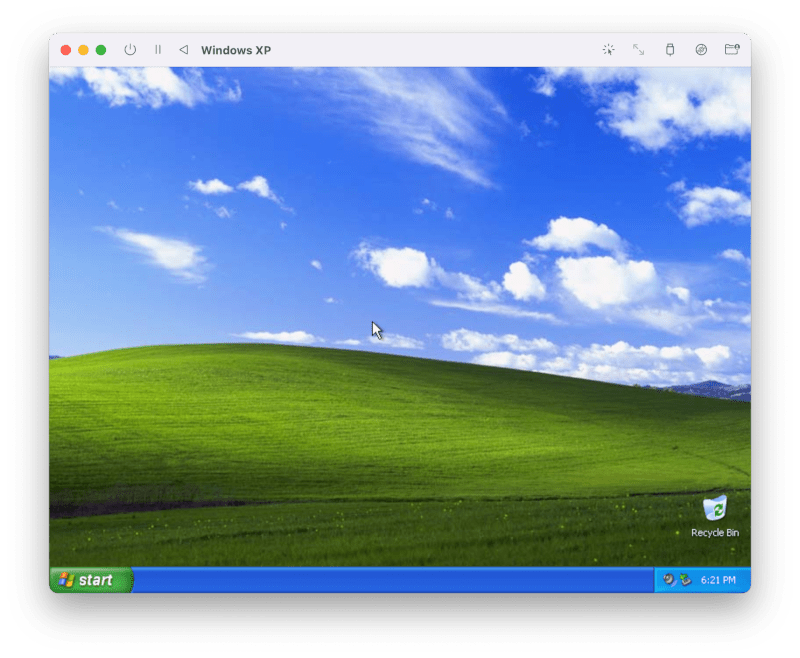
もう一つの無料の仮想化ツールが「UTM」です。
UTMはオープンソースの仮想化ソフトで、
GitHubからダウンロードすれば完全無償で利用できます
これは非常に多機能で、
Arm版Windowsだけでなく、
Linuxなど様々なOSを仮想環境で動作させられるのが大きな強みです。
CrystalFetch を使うと作業が楽になるので、おすすめです
CrystalFetchは
Windows の ISO インストーラーイメージがダウンロードできるMac用のアプリケーションです。
- CrystalFetch – Apple Sore からダウンロード (クリックすると Apple Store に行きます)
- CrystalFetch – Github からダウンロード (クリックするとダウンロードが始まります)
【注意点】
- VMware Fusionと比べると設定や操作がやや複雑
- トラブルが発生した際、自己解決能力が必要
ブログを見ると、
メモリーやパフォーマンスで皆さん苦労されていることがわかります。
UTM は設定に手間がかかるため、
もっとかんたんに仮想環境を作りたい場合は有料のツールをつかうことをおすすめします。
無料の方法③:定番ソフト「Parallels Desktop」の体験版
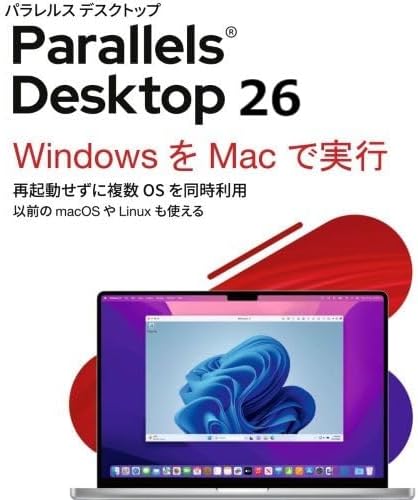
業界の定番ソフトである「Parallels Desktop」があります。
こちらは有料ソフトですが、
期間限定の無料トライアル(無料体験版)が提供されています。
これにより、
Macの性能やWindowsとの相性を、
実際にお金を払う前にじっくりと試すことが可能です。
無料ツールで動作が不安定だったり、
性能に不満を感じた場合は、有料版のトライアルを試すのも有効な選択肢です。
また Parallels Desktop for Mac のプレビューバージョンでは、
x86エミューレーション機能もあるようです。通常の Windows を動かすことも可能なようです。
 ポチップ
ポチップ
無料で MacにWindows を入れるときの注意点5つ

さて、次に時間的コストと金銭的なコストについて、考えてみましょう。
注意①:Windows OS は無料ではない!
前述の通り、
仮想化ソフト自体は無料で利用できますが、Windows OSは有料です。
したがって、
「MacにWindowsを完全無料」で導入することは、
残念ながら不可能であるとご理解ください。
注意②:導入できるのは「Arm版Windows」のみ
現在のMチップMacでWindowsを使う際、
インストールできるのは「Arm版Windows」のみです。
理由は前述したように、
MチップがArmアーキテクチャ (RISC) を採用しているためです。
通常の Windows をインストールしないようにしましょう。
注意③:メモリ16GB以下は動作が厳しい
仮想環境は、
Mac本体のCPUとメモリをWindowsとシェアして動作させます。
使えるメモリーが少ないと動作が遅くなります。
MacBook上で仮想化ソフトを使い、
ARM版Windowsを動かす場合は、だいたい次のスペックが必要があります。(仮想化ソフトによる)
- RAM:最低8GB以上。快適に動かすには16GB以上が推奨されます。
- ストレージ:仮想化ソフト自体に約600MBの空き容量が必要。その他に ARM版Windowsのインストールには最低20GB以上のストレージが必要。実際は使用するアプリやデータ量によりもっと必要になります。
- macOSバージョン:実質、macOS 12 Monterey以降が必須
特に負荷の高いアプリケーションでは、
動作が遅くなったり、最悪の場合は起動しなかったりするリスクがあります。
注意④:一部のアプリは動作しない
仮想環境では、
Windowsの全ての機能が再現されるわけではありません。
そして Arm版WIndows では動作しないアプリがあります。
特に以下の用途には適していません。
- デバイスドライバ依存(ICカード、専用プリンタ等)のアプリ
- アンチチートを使っているゲームアプリ
- VPNなど、カーネルレベルのセキュリティが使われるアプリ
特に銀行業務で使われるような専用アプリなどは、
電子証明書やICカードリーダー用ドライバに依存しているものが多くあります。
中には Arm版Windows ではサポートされていないものがあります。
特殊な環境であるため、どうしても開発が後回しにされてしまいます。
したがって、
これらの機能が必要なソフトウェアを動かしたい場合は、
仮想環境を選択することはできなくなります。
注意⑤:設定・構築・トラブルシュートにかかる時間
環境構築には時間がかかります。
ちょっとかんがえるだけで、次のようなことに時間がかかります。
- 仮想化ソフトのダウンロード、インストール
- Arm版Windows を探す、OSイメージのダウンロード、インストール
- Windowsの初期設定、ドライバ設定
- 使いたいアプリのインストール
- そのほか
特にUTM を使う場合、慣れない設定トラブルで時間を浪費するリスクがあります。
トラブルシューティングに時間を取られやすいことも考える必要があります。
仮想化を目指した場合、
今までの注意点をよく考えたほうが良いです。
MacにWindows を入れるまえに代替案も考えてみよう

MacにWindows を導入するには、
技術的な知識、時間、手間がかかります。
その前に立ち止まって次のことを考えましょう。
本当にMacでWindowsが必要?
Windows環境の導入を検討する前に、
立ち止まって考えてみてください。
そのソフトは本当に
Windowsでなければ動かないでしょうか?
実は、多くのアプリには
Mac版や、Macのブラウザで利用できるクラウド版が存在します。
データ互換性の問題も解消されていますし、
代替えのソフトウェアもたくさんあります(Google Workplaceなど)
会計ソフトやデザインソフトなども、
代替となるMac版ソフトがないか、
今一度チェックすることをおすすめします。
代替できれば、すべてのコストと制約から解放されます。
Windows機との2台持ちを考える
本当に Windows でしか動作しないアプリがあって、必ず必要である。
その場合は、
WIndows PC をもう一台購入することも視野に入れましょう。
正直な話、
「仕事で使う」「トラブルが許されない」場合は、
Windows機との2台持ちが最も安全です。
筆者は 2台持ち(MacBook Air と Thinkpad X1 Carbon)
前述したように私は、仕事では Windows11 を使っています。(プライベートでも、1台持ってます)
会社からの支給されているという理由もありますが、
もうひとつ、WindowsノートPCなら、
トラブル対策や設定に時間をかけたり、
動作しないかもしれないという懸案に
脳のリソースを取られる必要はないからです。
また想定外のトラブル要因を減らすこともできます。
ですから、もし今の WIndowsノートPCを取り上げられたら、私なら
- 中古の Windows ノートPCを購入
もしくは - 有料の Parallel Desktop を購入
をするでしょう。
一見非効率、コスト高に見えて、
実は
いちばんストレスなく、時間単価的にも金銭的にも安心できる
と思っています。
まとめ:失敗しないための導入判断チャート
ここまで、MacにWindowsを入れる際のメリットとデメリットを包み隠さず解説してきました。
最終的なアドバイスは、
- できれば Windows PC をもう一台用意する
- できなければ、まず無料ツールを使って、用途に合うか試してみる
です。
Windows のライセンスを購入する前に、
VMware などの無料ツールを使って、
動作の軽さや、
必要なアプリケーションが「Arm版 Windows」上で問題なく動くことを確認してください。
そこから判断しても、決して遅くはありません。
| 目的・ニーズ | 最適な選択肢 | コメント |
|---|---|---|
| 【試したい】 | 無料の仮想化ソフト | まずは無料ツールや体験版で互換性を確認しましょう。 |
| 【ゲーム/専門ソフト】 | Windows機との2台持ち | DirectX非対応のため、トラブル回避のため専用機を推奨します。 |
| 【特定の業務アプリ】 | ①Parallels(有料) ②2台持ち | 「失敗が許されない用途」なら、動作保証のあるWindows機が安心です。 |