「Macにしたい。でも Windows とかなり違うし、わからなくて後悔するのは避けたい。」
そう考えてますか?
私も長年Windowsユーザーでしたから、Mac の操作はさっぱりでした。
そんな私も
Windows の頻繁なアップデートに嫌気がさし、
MacBook Air に乗り換えて1年経ちました。
最初のころは、
多少とまどう部分もありましたが、すぐに慣れてしまいました。というか、
あまり気にならなかった、
というのが正直なところです。
この記事では、
「Windows から MacBook に乗り換えたけど、
違いはあまり気になりませんでした」
という『リアルな(?)体験』をお話しします。
移行に踏み切るかどうかの判断材料にしてください。
WindowsからMac で後悔ポイント:操作面で感じたギャップ

ウィンドウ操作が Windows と違うため、
最初の頃は、けっこう戸惑いました。
キーボード操作の違いで戸惑った点
キーボードで戸惑った点について、次にリストします。
- ショートカットキーの押し間違えが多発:
→ Windowsとキー配置がかなり違うため、最初は頻発しました。 - Alt キーや Delete キーが存在しない:
→ 特に Delete キー(右側を消す)はよく使いましたので困りましたが、慣れました。また fn + del キーで Windows の Deleteキーの役割を果たします。 - Ctrl キーと Command キーの役割が逆:
→ Windows の Ctrl + 〇〇 は、Mac の Command + 〇〇です。これはシステム設定で Windows の Ctrl キーの場所に Command キーを割り当てれば済むので、ほとんど問題になりません。 - ナチュラルスクロール:
→ スクロールの方向も Windows と逆ですが、スマホとおなじ動きなので、すんなり使えるようになりました(逆に Windows の方を設定し直しました)
ですので、一度わかってしまえば、とくには問題なかったりします。
使いやすいテキストエディターがないと感じた
私はテキストエディターを頻繁に使用します。
簡単なメモ書きや、
CSVファイル、大容量のテキストデータなどを編集するためです。
しかし、notepad++ のような
シンプルで使いやすいテキストエディターが見つからず、困っていました。
いくつか試しましたが、
VS Codeのような多機能なエディターは私には必要ありません。
一方、標準の TextEdit は検索・置換の機能が不十分でした。
(私の使い方では、フリーズしたような状態になるのです。)
結局、
Googleドキュメント、スプレッドシート、Google Keepを使うようになりました。
TextEditは、リッチテキストをオフに設定、
一時的なメモとしてのみ使用しています。
ウィンドウ操作・UIの違いに最初は戸惑った
ウィンドウ・システムも Windows とはかなり違います。違いを次にリストします。
- 閉じるボタン:
→ ウィンドウの左上にあるのは、いまだに慣れていません。 - メニューの場所:
→ Windows はアプリ上部にメニューがありますが、Mac の場合、デスクトップの上部にあります。 - プログラムの終了:
→ OSのシャットダウン(システム終了)もデスクトップにあります。最初はわかりませんでした。今は、もう慣れていますが・・・。 - Finder:
→ 「ゴミだ」とネットで言われてるみたいですが、どうなんでしょう?私は気になりません。 - スクリーンショットの保存先:
→ スクリーンショットは便利ですが、どんどんデスクトップにファイルが溜まっていきます。わたしはデスクトップにものを置きたくないので、掃除が大変です。 - ストレージの場所:
→ Mac本体と iCloud の境界線も分かりづらいと感じました。デスクトップがクラウドっぽいんのですが、ファイルの実体がどこにあるのか、未だにわかりかねてます。 - シングルクリックの扱い:
→ ほかのウィンドウからマウスを動かしてクリックする挙動が違います。Windows では隣のウィンドウのボタンを直に押すことができますが、Mac はフォーカスが移動するだけです。ボタンを押すにはもう一度、クリックする必要があります。 - システム管理ツール:Windowsでいうタスクマネージャー的な存在は、アクティビティモニターといいます。アプリケーションフォルダーにあります。ただ、Windowsと違ってフリーズして困る状況がないので、全く使いません。
さてここからは、
Macに乗り換えて「いい感じ」と思った点をまとめていきます。
WindowsからMacの後悔なんて感じないくらい良かった点
ハードウェアとアプリの満足度
MacBook Air を1年使ったユーザーのレビューです。
① デザイン・所有する優越感(メンタル)
MacBook はおしゃれですから、
MacBookを使っているだけで気分が上がり、
モチベーションにつながります。
デザイン性が非常に高いです。
ただ、MacBook Air は華奢な感じがします。
以前使っていた ThinkPad X1 Carbon と比較しても、
MacBook Airの方が薄いです。壊れそうなので(実際はそんなことない)けっこう気を使います。
② パフォーマンスや使い勝手など(ソフト)
パフォーマンスに不満はありません。起動が速く、すぐに作業に入れるのは快適です。
私はアプリよりも
ウェブサービスを中心に使っているせいかもしれませんが、動作トラブルがありません。
また、私はゲームをしないので、
Macのゲーミング性能の低さは気にならないです。
③ ハードウェア性能と拡張性について(物理)
Air なので、USB-Cポートが2つしかないのは、不便です。
私の場合はハブ(ドッキングステーション)を使ってます。
キーボードカバーを付けると多少タイピングしづらいです。が、我慢というほどでもなく、カフェでがんがんタイプしてます。家では外付けキーボードを使っていますが・・・。
Thindpad X1 Carbon と比較すると、
MacBook Air本体のスピーカーの音が良いです。ディスプレイも綺麗です。
一つ困っている点があります。
ファイルシステムの関係で、
以前の外付けHDDに保存していた Windows データにアクセスできないことです。
そのうち家庭内NASを購入する予定です。
NASを使えばファイルシステムは関係ありませんからね。
④ Bash互換シェルが標準
最近は DOSコマンドより Bash でコマンドを使ってます。
今は手が自然に シェルコマンドを
たたいいてしまうので、コマンドプロンプトよりシェルが必要でした。
なので、Bash の互換シェルが標準で使えるのはすごい助かります。
ソフト開発をする人には、
メリットが大きいですね。
UNIXのサーバーにログインするのもかんたんです。
⑤ ナチュラルスクロールの直感的な操作
スクロールの方向が
スマートフォンと同じなので、自然に感じます。
実は Windows もナチュラルスクロールできるように設定できます。
仕事用の Windows PC では
ナチュラルスクロールを設定してます。
Appleエコシステム:Mac単体ではメリットはわからない
私にとって MacBook Air が初めての Apple 製品になります。
なので、現時点では iPhone や iPad と連携できるものはありません。
今後、AirTag などを試す予定です。
連携によるメリットはこれから享受していく予定です。
セキュリティパッチ適用から解放された
Windowsを使っていた頃、
セキュリティパッチ適用による急な再起動が常にストレスでした。これがあるので、MacBook に移行したのです。
ですから、
これがなくなったので、本当に助かってます。
MacでもOSアップデートはたまにありますが、
Windowsのような頻繁なパッチ適用はありませんから、かなり楽になりました。
やる気が削がれたり、
外出を止められたりするのがなくなって良かったです。
WindowsからMacの後悔ポイント:初期設定ではほぼない
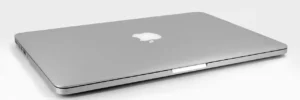
Macの初期設定は簡単です。
起動後のガイドにそって進めればいいだけです。
すこしビビりつつも、私の設定作業もつつがなく完了しました。
ディスプレイを広く設定、ショートカットキーも追加
より使いやすくするために、いくつか設定しました。
たとえばディスプレイ。
MacBook って、
Windows PC に比べ、なんとなくディスプレイが小さい(もしくは狭い)印象がありませんか?
でもシステム設定で変更可能です。私は次のような変更を加えました。
- システム設定でデフォルトよりも広く設定しなおし、
Windowsのタスクバーにあたるドック (Dock) も小さくできます。 - システム設定で Ctrl キーと Command キーの場所も変更可能。
- 他のショートカットキーやホットキーの設定、
キーの場所も定番の Karabinar-elements というツールで変更可。
この辺は実は初心者用の動画を見ながら設定しました。
こちらの動画がめちゃくちゃ参考になりますので、ぜひ参考にしてください↓
初期設定のほかに、標準設定をいくつか変更して使いやすくしています。
設定変更は面倒ですが、
初めにやっておけば、後は楽になります。
アプリのインストールで最初に戸惑った点
ですがアプリのインストールは、すこし手が止まってしまいました。
インストールは Windows のやり方と違うだろうから、実際どうすればいいんだろう、と思いました。
Windows はインストーラーを起動し、「次へ」を連打するだけ。
でもMacは・・・・?
実はダウンロードした .dmgファイルを
「アプリケーション」フォルダにドラッグ&ドロップするだけでした。
それだけで終了します。
シンプルすぎて、とまどうところですね。でもわかってしまえば簡単です。
設定場所を探すのに時間がかかる
どちらかというと、
後設定が必要なときに設定場所を探すほうが大変です。
でもそれも
Google検索や AI(perplexity.ai)で情報をすぐ見つけることができるので、問題ありません。
まとめ
というわけで、
WindowsとLinuxばかりを使ってきた私が、
初めてMacBookを購入し、1年間使用した感想をお話ししました。
どのように使っているかは別の記事でもご紹介していますが、
とにかくトラブルがほとんどないため、正直なところ、かなり満足しています。
それに私が戸惑ったのは Windowsとの違いだけなので、初めてPCを購入する方にほぼ、当てはまらないでしょう。
最近はMacBookを持っている人も多く、
わからないことがあればすぐに聞けますし、検索すれば情報も豊富です。
ChatGPTやPerplexity.aiといった生成AIに尋ねれば、すぐに回答が得られるので、困ったことがあれば尋ねてみることをおすすめします。
リセールバリューも高く、
頻繁なアップデートに悩まされることもありません。
とにかくMacBookはおすすめです。
一度、家電量販店などで実際に触ってみてください。